> ## Documentation Index
> Fetch the complete documentation index at: https://docs.hubtalk.ai/llms.txt
> Use this file to discover all available pages before exploring further.
# Начало работы
> Краткое руководство по запуску HubTalk AI v4.
# Начало работы с HubTalk AI v4
Это руководство поможет вам начать работу с HubTalk AI v4: создать агента, протестировать его и подключить к звонкам или вебхукам.
## Определите задачу агента
Сначала решите, какую задачу должен выполнять агент:
* отвечать на вопросы клиентов
* записывать заявки и бронирования
* перенаправлять звонки нужной команде
* собирать данные во время разговора
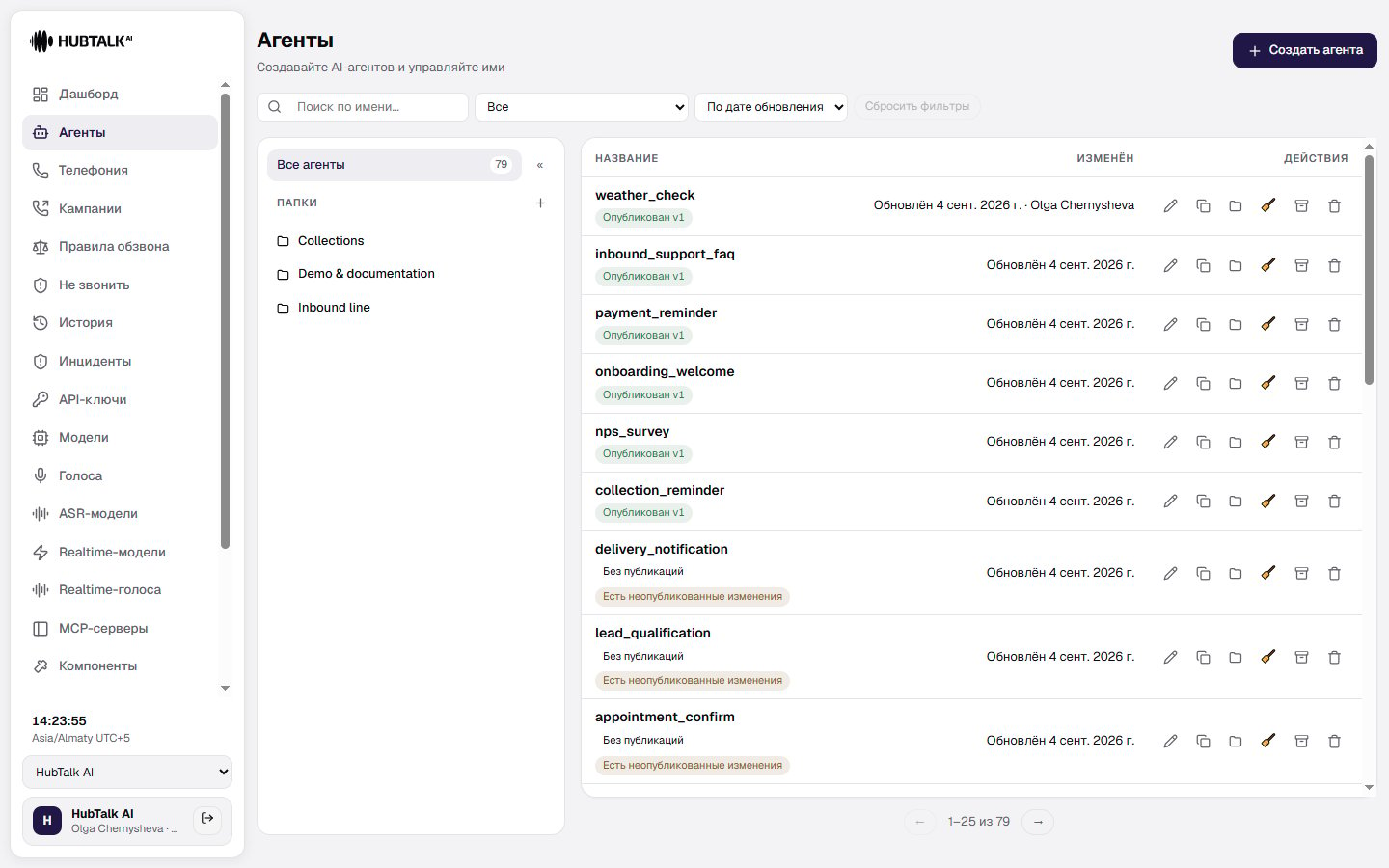
## Шаг 1: Откройте раздел «Агенты»
Перейдите в раздел **Агенты** в v4 и создайте нового агента. Дайте ему имя и опишите сценарий взаимодействия.
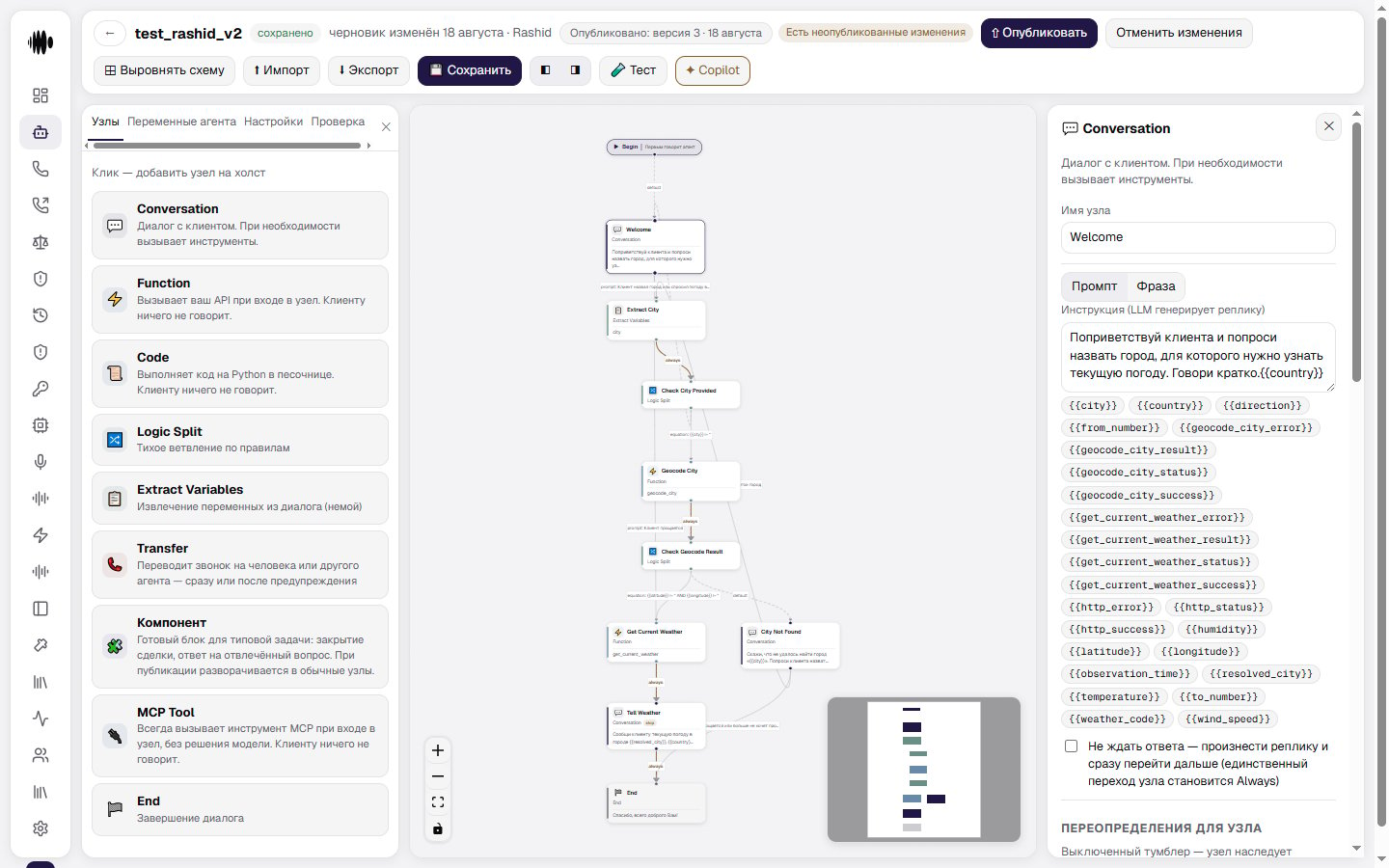
 ## Шаг 2: Настройте диалог
Задайте приветствие, сценарий и действия агента:
* добавьте дружелюбное приветствие
* определите, как агент задаёт вопросы
* добавьте действия, например перевод или завершение звонка
* используйте готовые подсказки для естественного диалога
## Шаг 2: Настройте диалог
Задайте приветствие, сценарий и действия агента:
* добавьте дружелюбное приветствие
* определите, как агент задаёт вопросы
* добавьте действия, например перевод или завершение звонка
* используйте готовые подсказки для естественного диалога
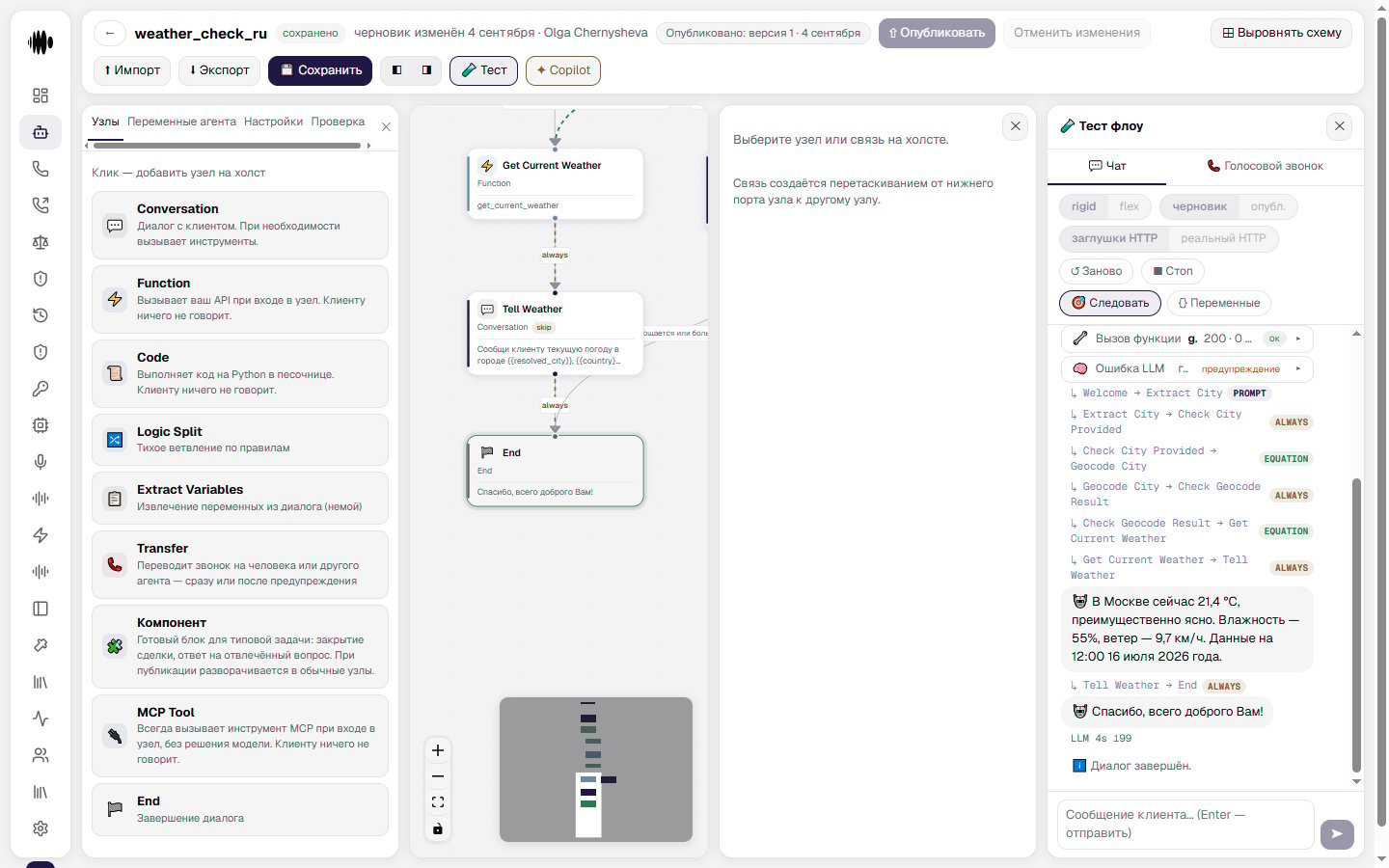
 ## Шаг 3: Проверьте перед запуском
Используйте встроенные инструменты тестирования:
* прогоняйте стандартные пользовательские запросы
* убедитесь, что агент идёт по нужному пути
* исправляйте сценарий, если диалог работает не так, как ожидалось
## Шаг 3: Проверьте перед запуском
Используйте встроенные инструменты тестирования:
* прогоняйте стандартные пользовательские запросы
* убедитесь, что агент идёт по нужному пути
* исправляйте сценарий, если диалог работает не так, как ожидалось
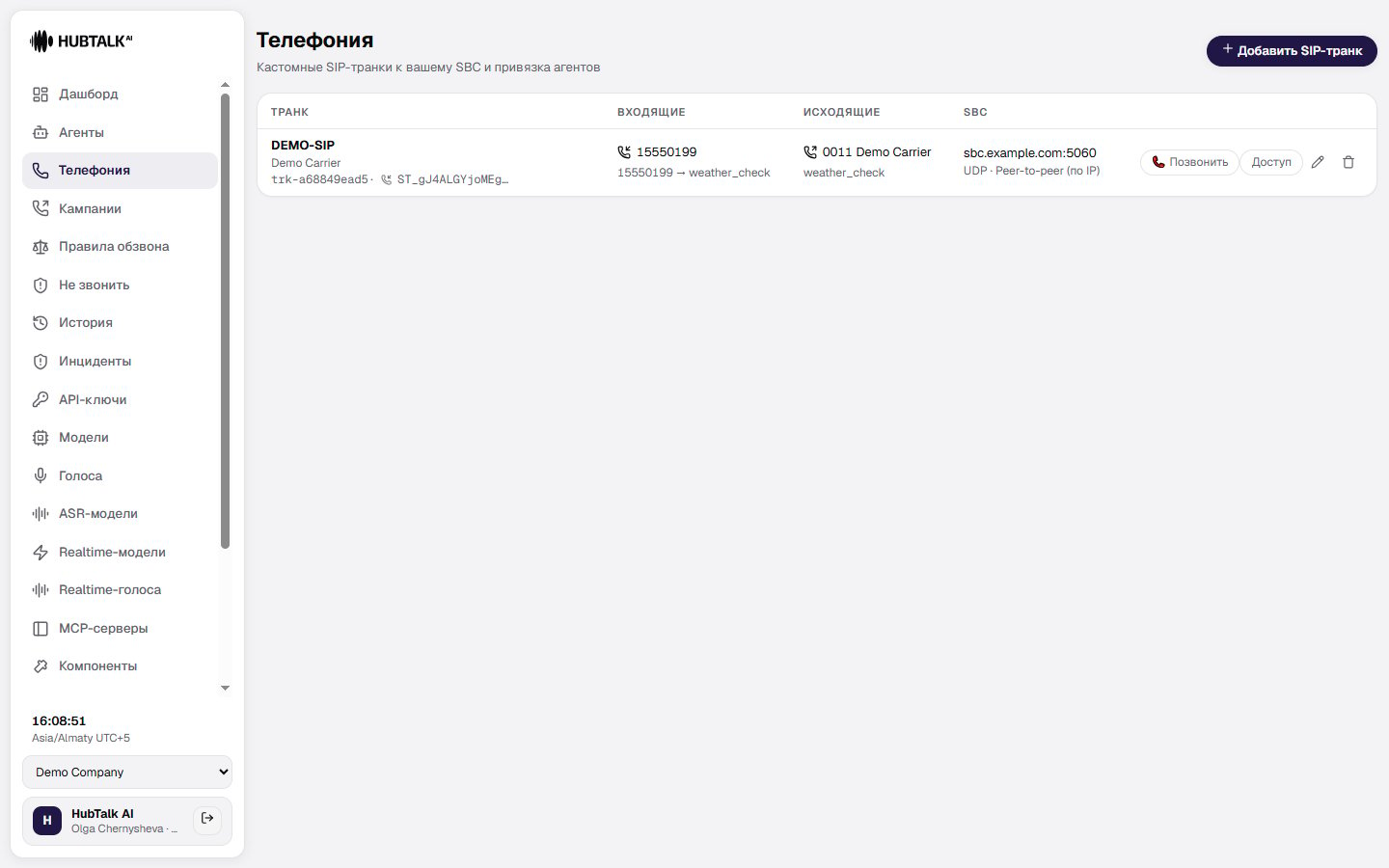
 ## Шаг 4: Подключите голос и вебхуки
Когда агент готов:
* подключите номер или SIP-транк в разделе **Телефония**
* настройте **вебхук** для получения данных о звонках
* просматривайте результаты в панели управления
## Шаг 4: Подключите голос и вебхуки
Когда агент готов:
* подключите номер или SIP-транк в разделе **Телефония**
* настройте **вебхук** для получения данных о звонках
* просматривайте результаты в панели управления
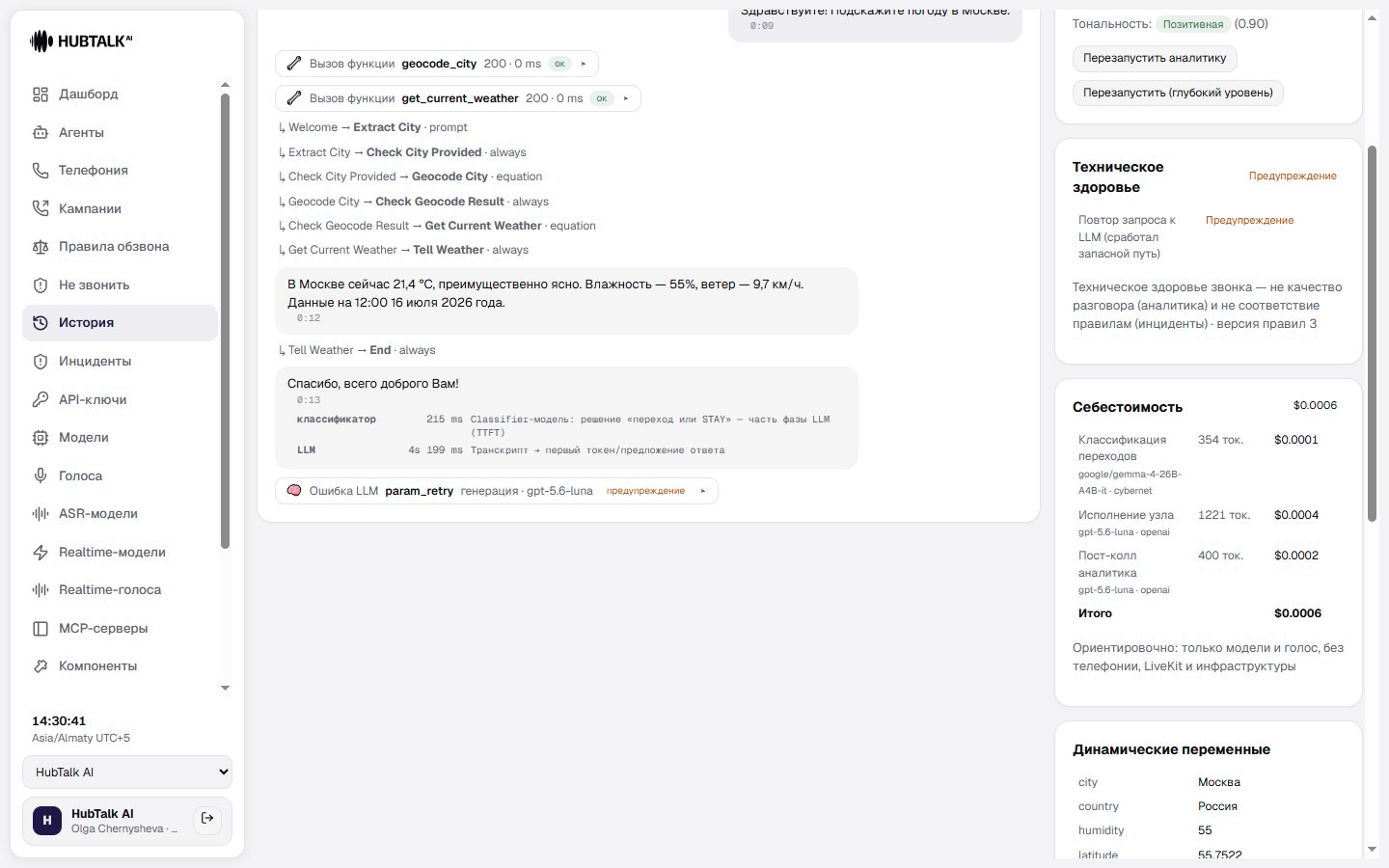
 ## Шаг 5: Проанализируйте и улучшите
После первых тестов:
* просматривайте транскрипты и метрики
* уточняйте подсказки и условия переходов
* улучшайте сценарий по реальным разговорам
## Шаг 5: Проанализируйте и улучшите
После первых тестов:
* просматривайте транскрипты и метрики
* уточняйте подсказки и условия переходов
* улучшайте сценарий по реальным разговорам
 ## Что дальше
Отточите сценарий и действия агента.
Подключите интеграции с вашими системами.
## Что дальше
Отточите сценарий и действия агента.
Подключите интеграции с вашими системами.