> ## Documentation Index
> Fetch the complete documentation index at: https://docs.hubtalk.ai/llms.txt
> Use this file to discover all available pages before exploring further.
# Агенты
> Голосовые агенты HubTalk AI v4: что это, как создать первого и где что описано.
# Голосовые агенты
Агенты — это ядро HubTalk AI v4. Это голосовые интерфейсы, которые вы создаёте один раз и запускаете для клиентов: они объединяют распознавание речи, промпты и бизнес-логику в едином сценарии.
## Что делают агенты
Агент может:
* поприветствовать звонящего и ответить на вопросы
* собрать данные клиента в ходе разговора
* перевести звонок на оператора
* корректно завершить разговор
* отправить результаты звонка в ваши системы через вебхуки
## Как создать агента
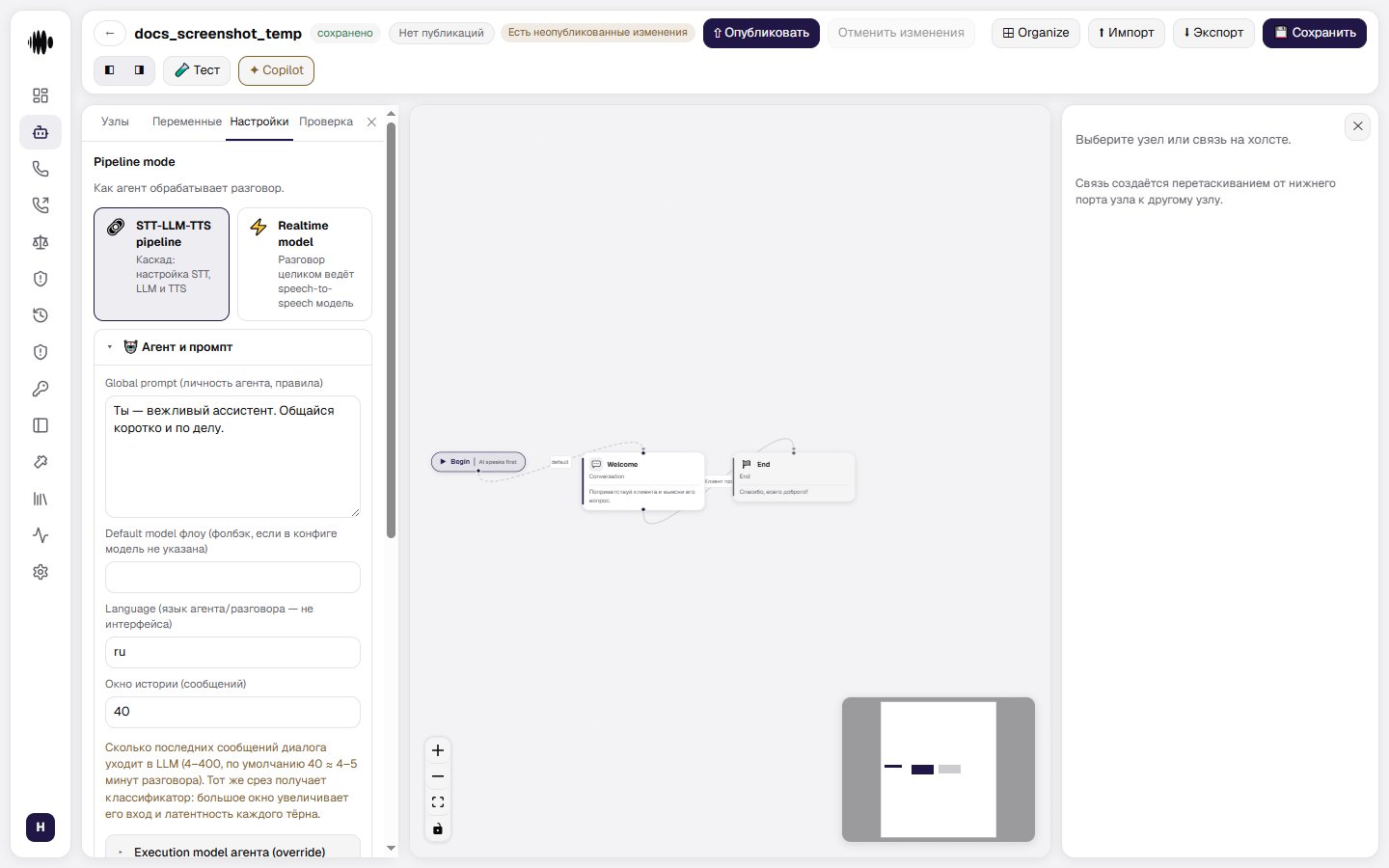
Откройте раздел **Агенты** и нажмите **Создать агента**. После этого откроется экран создания агента.
Интерфейс создания показывает панель настроек с секциями Функции, Переменные, Пост-обработка, VAD, Настройки звонка, Настройки речи, Webhook и База знаний — все они описаны в [Настройке агента](/ru/v4/platform/agent-settings).
 ## С чего начать
Начните с чёткой цели звонка: поддержка, запись на приём, уточнение заказа или квалификация лида. От неё зависит всё остальное.
Дальше соберите минимальный сценарий и доведите до конца именно его, а не все ветки сразу:
1. **Приветствие** — первое сообщение, которое слышит абонент. Дружелюбное и понятное; на нём же решается, кто говорит первым.
2. **Цель разговора** — какие данные агент должен получить и что считается успехом.
3. **Условия перевода и завершения** — когда агент отдаёт звонок человеку, а когда прощается сам.
Затем настройте язык и голос, промпт и действия — перевод, завершение, вебхуки и логику после звонка. Когда счастливый путь работает от начала до конца, добавляйте ветвления.
**Сначала опубликуйте, потом раздавайте.** Участник выбирает агента для кампании только из опубликованных, поэтому первая публикация делает агента видимым для всей организации. Недоделанного агента скрывают **до** неё — см. [Список агентов и доступ](/ru/v4/platform/agents/list).
## Где что описано
Таблица агентов и папки организации, переименование и удаление, настройка «Видно участникам» и что именно скрывается.
Девять типов нод — Conversation, Function, Code, Logic Split, Extract Variables, Transfer, Component, MCP Tool, End — и поля каждой.
Поиск по документу, переменные агента, вкладка ошибок, тест сценария и запуск с выбранной ноды.
Промпт и модели, голос, запись и управление звонком, цели разговора, аналитика и вебхуки.
## Что дальше
После настройки агента подключите его к [телефонии](/ru/v4/platform/telephony) и [вебхукам](/ru/v4/webhooks), чтобы результаты звонков были доступны вашей команде.
## С чего начать
Начните с чёткой цели звонка: поддержка, запись на приём, уточнение заказа или квалификация лида. От неё зависит всё остальное.
Дальше соберите минимальный сценарий и доведите до конца именно его, а не все ветки сразу:
1. **Приветствие** — первое сообщение, которое слышит абонент. Дружелюбное и понятное; на нём же решается, кто говорит первым.
2. **Цель разговора** — какие данные агент должен получить и что считается успехом.
3. **Условия перевода и завершения** — когда агент отдаёт звонок человеку, а когда прощается сам.
Затем настройте язык и голос, промпт и действия — перевод, завершение, вебхуки и логику после звонка. Когда счастливый путь работает от начала до конца, добавляйте ветвления.
**Сначала опубликуйте, потом раздавайте.** Участник выбирает агента для кампании только из опубликованных, поэтому первая публикация делает агента видимым для всей организации. Недоделанного агента скрывают **до** неё — см. [Список агентов и доступ](/ru/v4/platform/agents/list).
## Где что описано
Таблица агентов и папки организации, переименование и удаление, настройка «Видно участникам» и что именно скрывается.
Девять типов нод — Conversation, Function, Code, Logic Split, Extract Variables, Transfer, Component, MCP Tool, End — и поля каждой.
Поиск по документу, переменные агента, вкладка ошибок, тест сценария и запуск с выбранной ноды.
Промпт и модели, голос, запись и управление звонком, цели разговора, аналитика и вебхуки.
## Что дальше
После настройки агента подключите его к [телефонии](/ru/v4/platform/telephony) и [вебхукам](/ru/v4/webhooks), чтобы результаты звонков были доступны вашей команде.