

Учётные записи адаптера
Учётная запись адаптера — это логин и пароль, которыми клиент V2 входит в адаптер. Она привязана к организации V4 и хранит дефолты обзвона, которые подставляются в кампанию, когда запрос клиента не передал параметр.Что нужно знать до начала
- Логин и пароль учётной записи действуют только в адаптере. В кабинет и в Web API они не пускают, а токен кабинета и ключ Web API не открывают адаптер.
- Пароль лежит в хранилище паролей адаптера и больше нигде не записан: сгенерированный пароль показывается один раз.
- Организация учётной записи — источник агентов, шаблонов отчёта и привязок набора для всех её скриптов. Пока у учётной записи нет скриптов, организацию можно сменить, потом нельзя.
Кто видит раздел и где он
Раздел «Адаптер совместимости» находится в меню кабинета в группе «Администрирование», после пункта «Пакет рынка». Его видит только администратор корневой организации. У разработчика корневой организации и у пользователей клиентских организаций этого пункта нет. В разделе две вкладки: «Учётные записи» и «Реестры совместимости». Выбранная вкладка, учётная запись и фильтры сохраняются в адресе страницы, поэтому ссылку можно отправить коллеге.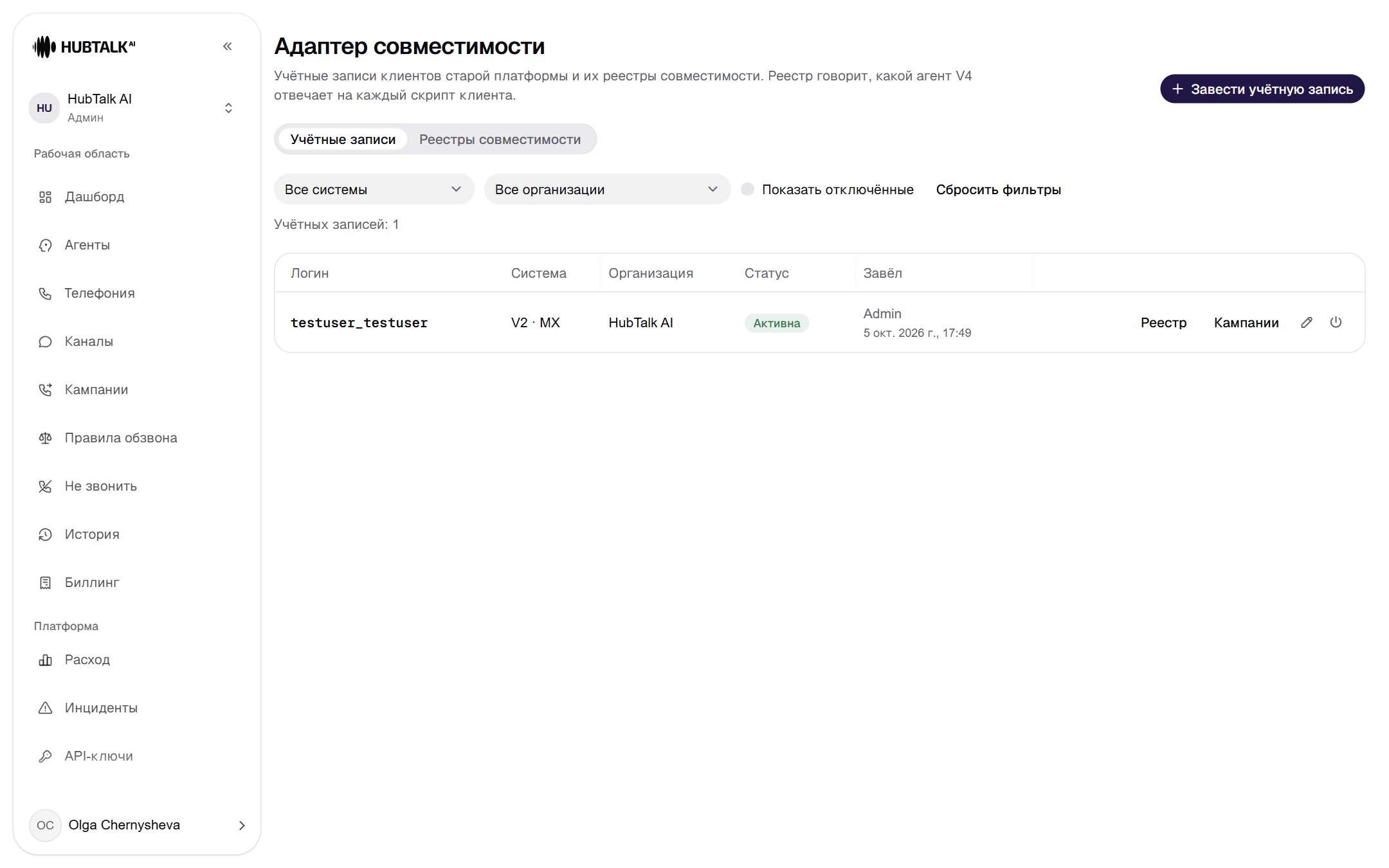
- Вкладки раздела: «Учётные записи» и «Реестры совместимости».
- «Завести учётную запись».
- Фильтры списка: система, организация, «Показать отключённые», «Сбросить фильтры».
- Статус: «Активна» или «Отключена с …».
- Действия строки: «Реестр», карандаш «Изменить», кнопка питания «Отключить» или «Активировать». Рядом — кнопка «Кампании».
Заведение учётной записи
Перед заведением узнайте у клиента его логин V2 ровно так, как он пишет его в запросах, и решите с бизнесом, оставляете ли прежний пароль V2 или выдаёте новый. Перенести прежний пароль из V2 автоматически нельзя — его надо ввести вручную.1
Откройте раздел и нажмите «Завести учётную запись»
Кнопка в правом верхнем углу. Пока в разделе пусто, она стоит внутри пустой карточки списка.
2
Выберите систему
V2 · MX или V2 · KZ. От системы зависят общие поля запроса и уникальность логина: один и тот же логин может существовать и в MX, и в KZ. После сохранения система не меняется.
3
Введите логин
Ровно как в запросах клиента: это поле
user в теле запроса. Регистр не важен — User_Freedom и user_freedom — один логин. Пробелы запрещены, длина до 150 символов.4
Задайте пароль или нажмите «Сгенерировать»
Ручной пароль: не пустой, не из одних пробелов, до 255 символов; подходит любой прежний пароль клиента. Сгенерированный пароль покажется один раз после сохранения. Пока выбрана генерация, поле показывает «Сгенерируется при сохранении»; вернуться к ручному вводу можно ссылкой «Ввести вручную».
5
Выберите организацию V4
Дерево организаций с поиском. Из организации берутся агенты для скриптов, шаблоны отчёта и привязки набора. Архивную организацию выбрать нельзя.
6
Заполните блок «Для ядра адаптера»
- Отображаемое имя — имя клиента в V2, до 255 символов. Справочное поле, агенту не передаётся.
- Ответ на create — форма ответа клиенту: «Список идентификаторов» (
{"type":"success","data":[100000001,…]}) или «Пары batch_id и foreign_id» ([{"batch_id":100000001,"foreign_id":"…"}]). Выбирайте ту, которую разбирает код клиента. - Шаблон выгрузки — шаблон отчёта организации, по которому строится ответ на
details. Без шаблонаdetailsвозвращает отказ. Для общей формы V2 есть системный шаблонsys-api-v2, для формы moneyman —sys-api-moneyman. - Номер из «не звонить» — что делать со строкой, номер которой есть в реестре «Не звонить» организации: «Пропускать номер, как в V2» (строка получает идентификатор, но контакт не создаётся) или «Отклонять весь запрос» (клиент получает ошибку по полю
phone_number).
7
Проверьте дефолты обзвона
Они подставляются в кампанию, когда запрос не передал параметр:
Окно обязано укладываться в окно обзвона организации, иначе сохранение отклонится.
8
Нажмите «Завести»
Учётная запись создаётся вместе с паролем в хранилище. Если хранилище отказало, записи не будет, а причина появится внизу окна.
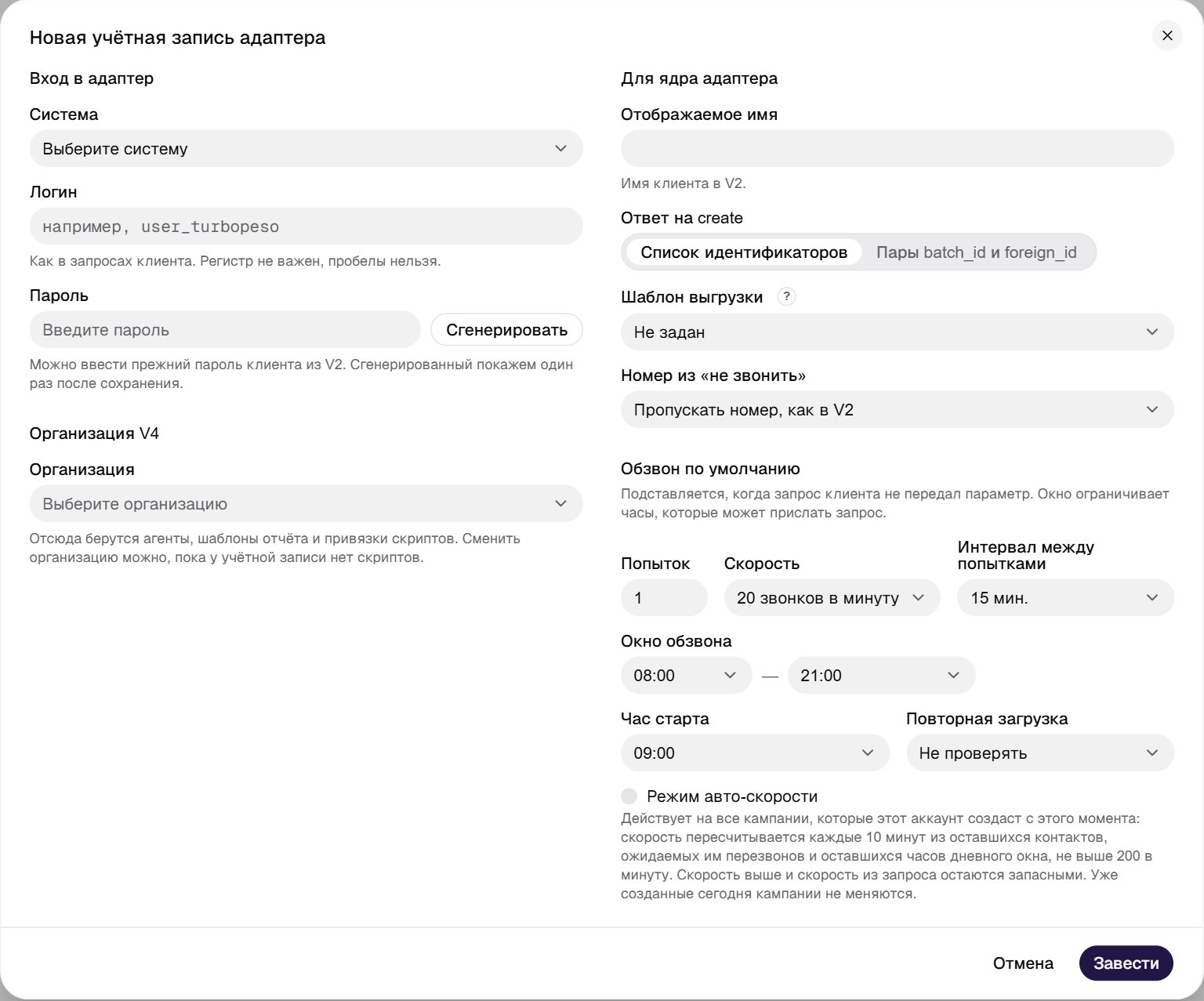
- Система: V2 · MX или V2 · KZ. После сохранения не меняется.
- Логин ровно как в запросах клиента, без пробелов, до 150 символов.
- Пароль вручную или «Сгенерировать»: сгенерированный покажется один раз.
- Организация V4: источник агентов, шаблонов и привязок.
- Отображаемое имя клиента в V2, справочно.
- Форма ответа на
create: список идентификаторов или парыbatch_id/foreign_id. - Шаблон выгрузки для операции
details. - Что делать с номером из реестра «Не звонить».
- Дефолты обзвона: попытки, скорость, интервал.
- Окно обзвона: часы, которые может прислать запрос.
- Повторная загрузка: проверка номеров, загруженных сегодня.
- «Завести».
Что проверить сразу после заведения
- Передайте клиенту логин, пароль и адрес адаптера. Самый дешёвый способ проверить вход — запрос
{"user":"…","pass":"…","type":"delete","data":[1]}: адаптер отвечает эхом{"type":"deleted", "data": [1]}и ничего не снимает. - Заведите реестр: без скриптов любой
createклиента получит ошибку по полюtype. Кнопка «Открыть реестр» есть прямо в окне с показанным паролем.
Пароль: показ один раз и смена
Если пароль генерировался, после «Завести» откроется окно «Учётная запись заведена» с паролем и кнопкой «Копировать». Скопируйте пароль сразу: он показывается один раз и больше нигде не хранится. Потеряли — задайте новый в окне изменения учётной записи.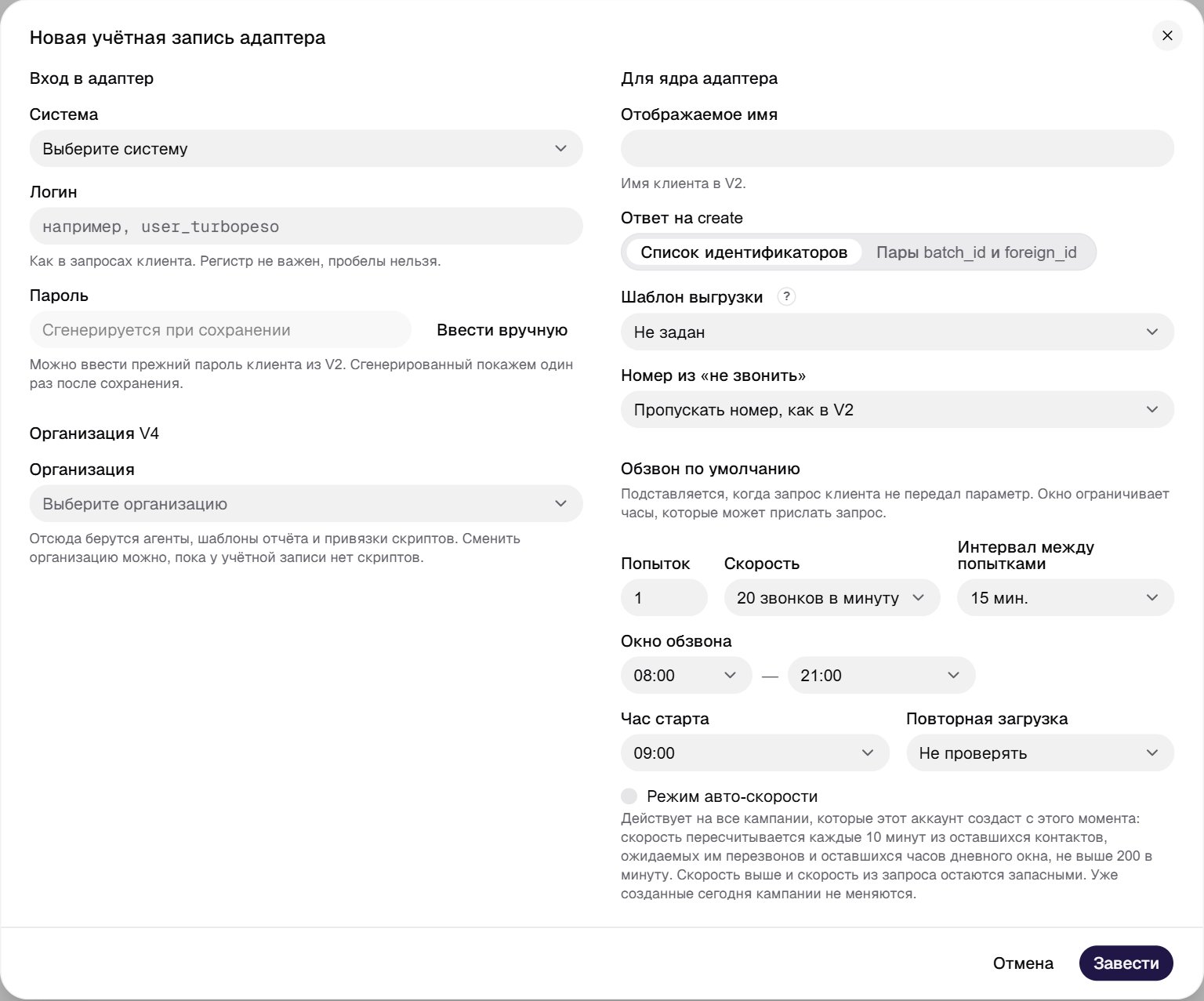
- После «Сгенерировать» поле показывает «Сгенерируется при сохранении». Ссылка «Ввести вручную» возвращает ручной ввод.
Изменение учётной записи
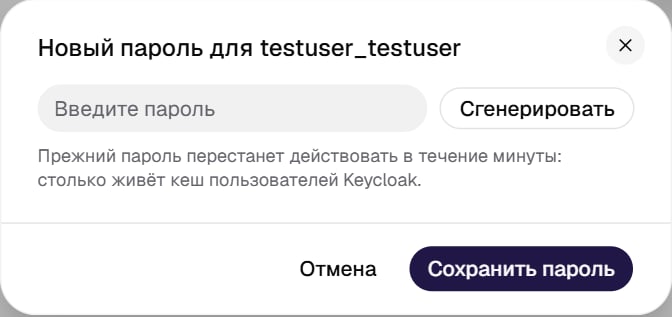
Карандаш в строке списка открывает окно «Учётная запись <логин>». В заголовке — система, внутренний номер записи и кто её завёл.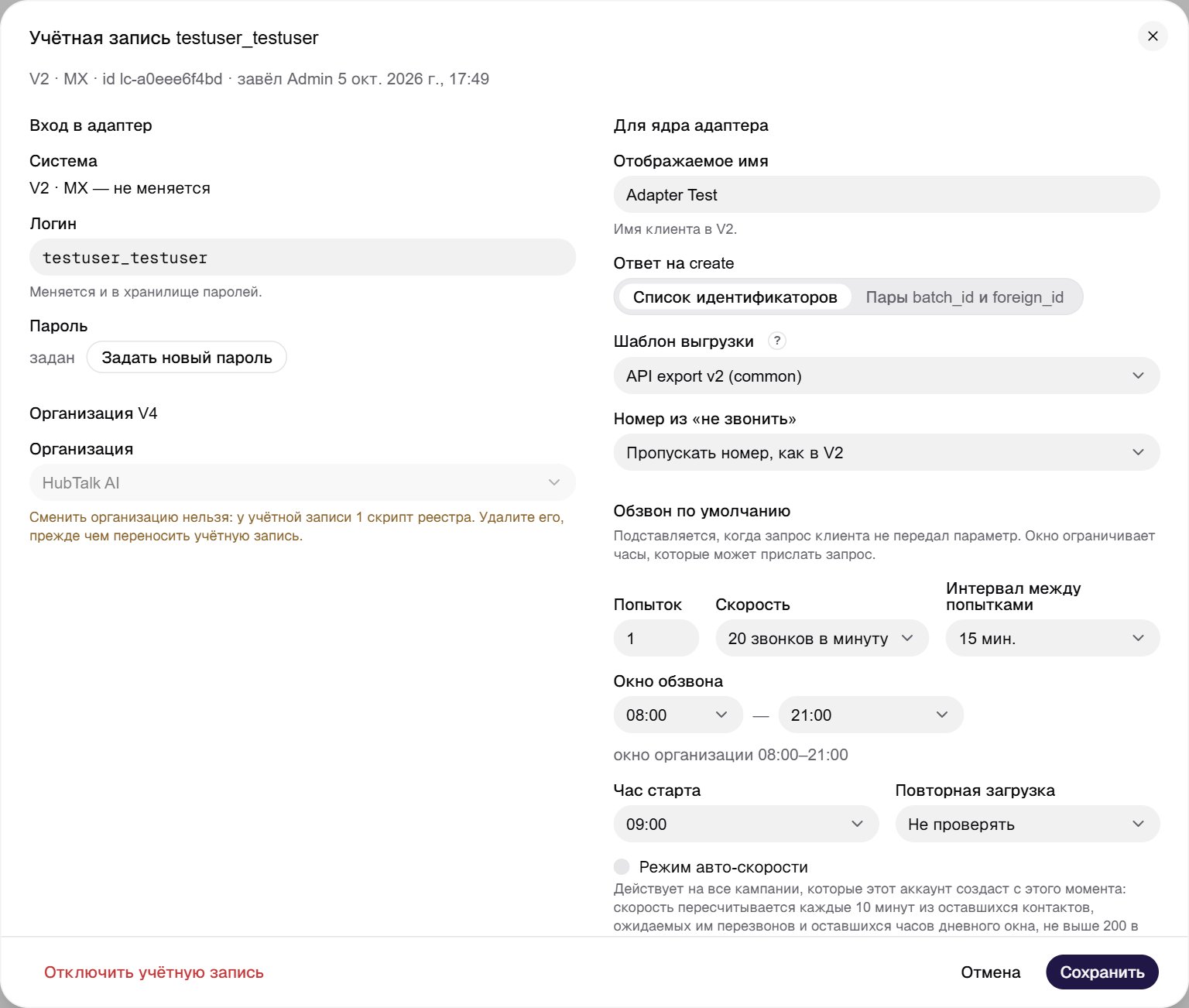
- Система не меняется.
- Логин можно сменить.
- Пароль: «задан» и кнопка «Задать новый пароль».
- Организация заблокирована, пока у учётной записи есть скрипты.
- Отображаемое имя, ответ на
create, шаблон выгрузки, режим «не звонить» меняются в любой момент. - Окно обзвона с подсказкой «окно организации …»: шире него задать нельзя.
- «Отключить учётную запись».
- «Сохранить».
Отключение и активация
Кнопка питания в строке списка или кнопка «Отключить учётную запись» в окне изменения открывает подтверждение. Удалить учётную запись нельзя: отключение — единственный способ закрыть клиенту вход.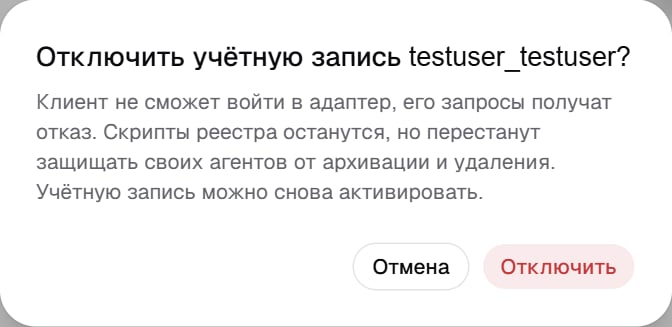
- Отключение. Клиент сразу получает на любой запрос
{"type":"error", "data":"Authentication failed"}. Скрипты реестра остаются, но перестают защищать своих агентов от архивации и удаления. - Активация. Вход возвращается в течение минуты. Скрипты снова защищают своих агентов.
- Отключённая запись видна в списке, если включён фильтр «Показать отключённые»: строка затемнена, в статусе «Отключена с …». На вкладке реестров у неё висит плашка «Учётная запись отключена».