

Кампании адаптера
Запросы клиента превращаются в обычные кампании V4 с контактами и звонками. Кабинет помечает их бейджем «Адаптер совместимости», а администратору корневой организации показывает учётную запись, скрипт реестра и идентификаторы контактов адаптера.Признаки адаптера — учётную запись, скрипт реестра, идентификаторы контактов — видит только администратор корневой организации. У пользователей клиентской организации экраны прежние.
Как запрос становится кампанией
Запуск кампании и добавленные партии подписываются логином адаптера.
Кампании живут в организации клиента. Администратор корня в своей домашней организации видит только её кампании. Кампании адаптера создаются в организации учётной записи, поэтому сначала переключитесь в неё через переключатель организаций в левом верхнем углу. Ссылка «Кампании» из строки учётной записи и ссылка «Открыть контакт в кампании» из обзора звонка переключают организацию сами.
Как найти кампанию адаптера
1
Из учётной записи
Раздел «Адаптер совместимости» → вкладка «Учётные записи» → в строке записи кнопка «Кампании». Кабинет переключит организацию и откроет список кампаний этой учётной записи с чипом «Учётная запись: <логин>».
2
Из списка кампаний
В организации клиента: фильтр «Источник» = «Адаптер совместимости». Или поиск по имени: часть
cname, дата или имя скрипта. В столбце «Статус» у таких кампаний бейдж «Адаптер совместимости»; при наведении — подсказка «логин · система · скрипт».3
По идентификатору контакта адаптера
Раздел «История» → «Ещё фильтры» → поле «Идентификатор контакта адаптера» (только цифры, точное совпадение) → откройте звонок → в обзоре ссылка «Открыть контакт в кампании». Так находится только уже набранный контакт.
4
На карточке кампании
Третье поле поиска в блоке «Контакты кампании» находит контакт по идентификатору адаптера, в том числе ещё не набранный.
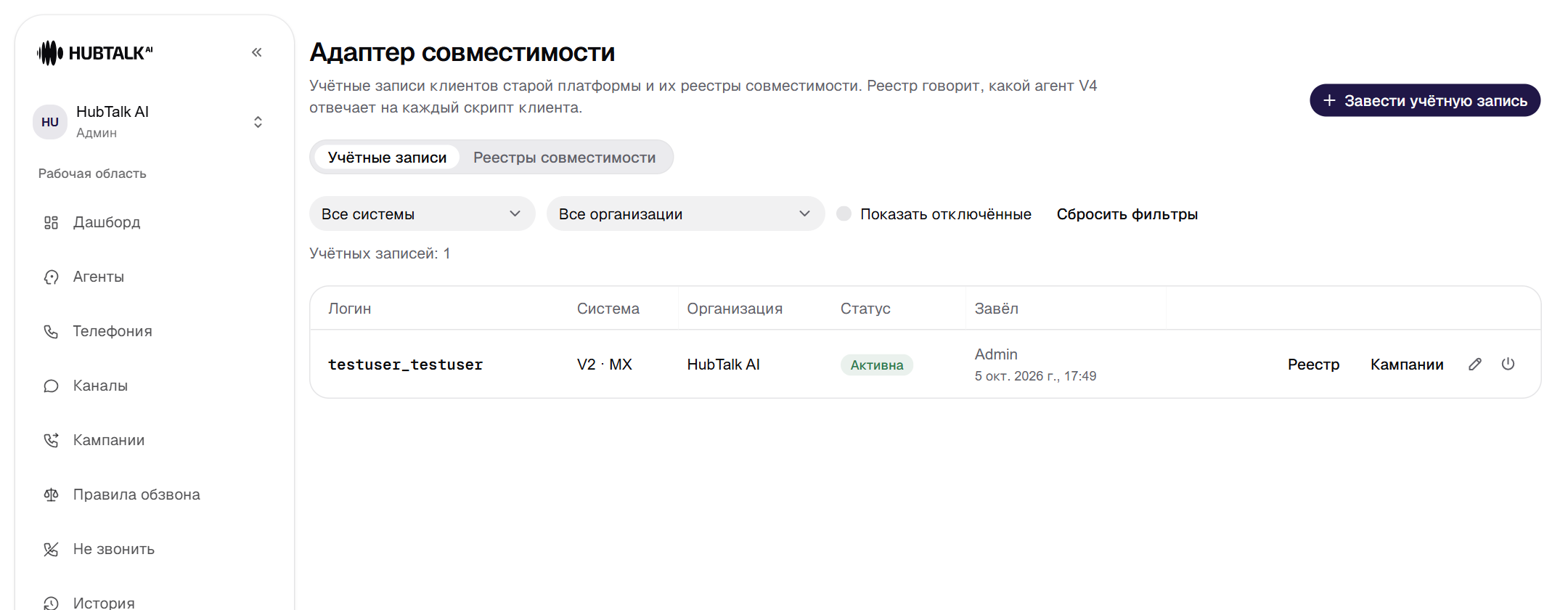
- «Кампании»: переключает организацию и открывает список кампаний этой учётной записи.
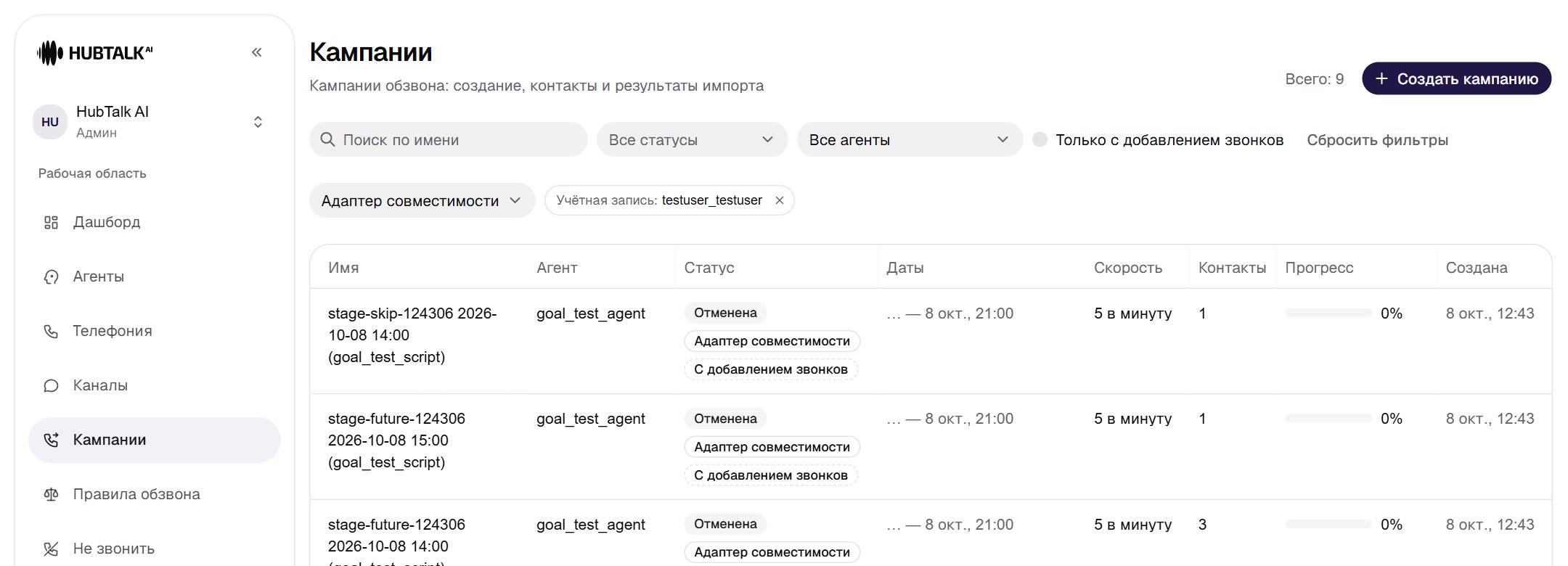
- Фильтр «Источник»: уже выбран «Адаптер совместимости».
- Чип «Учётная запись: логин»; крестик снимает фильтр.
- Бейдж «Адаптер совместимости» в ячейке статуса.
- Организация уже переключена на организацию учётной записи.
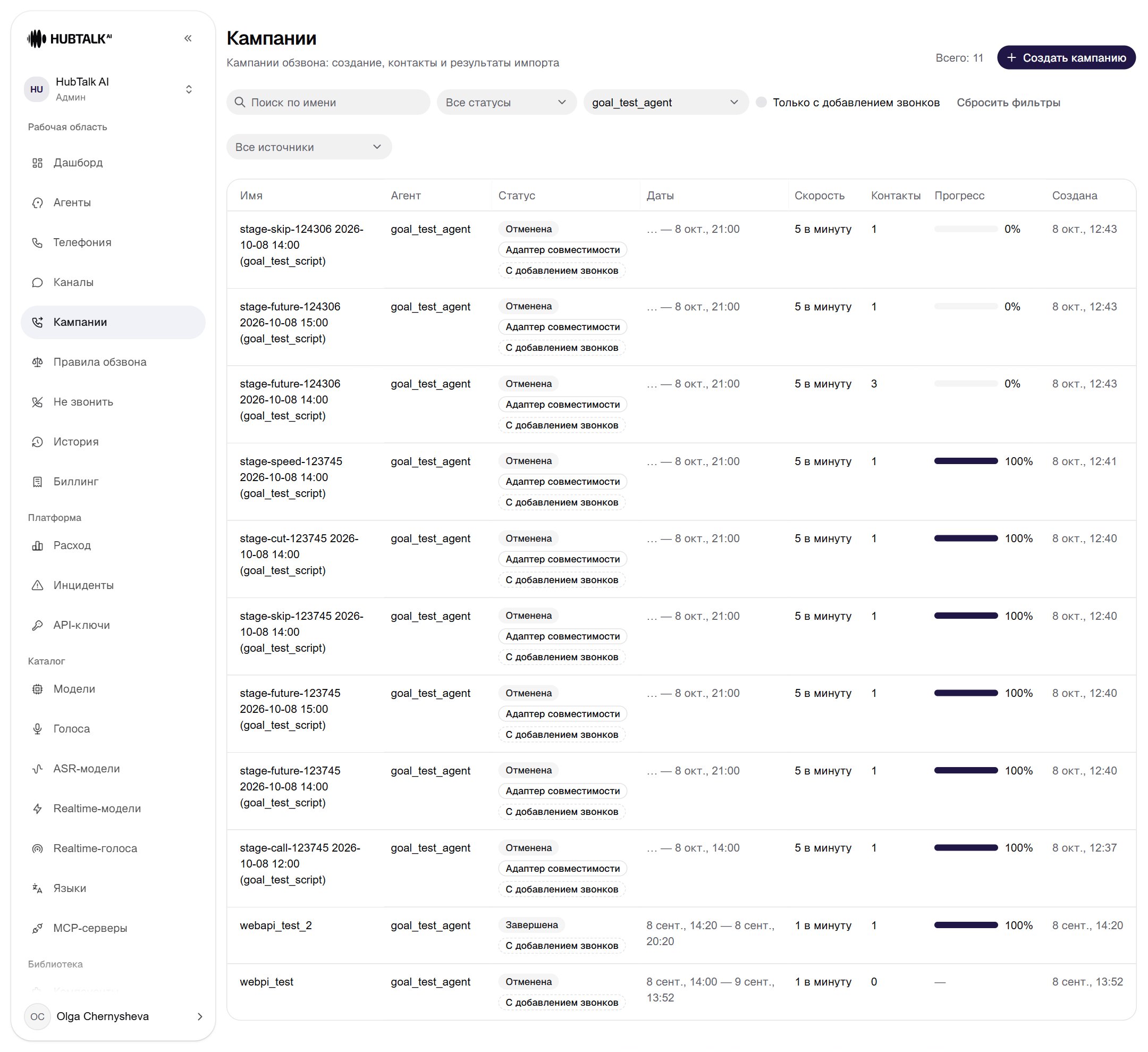
- Фильтр «Источник»: «Все источники», «Интерфейс», «API», «Адаптер совместимости», «Не записан».
- Бейдж стоит только у кампании адаптера; у кампаний из интерфейса и Web API его нет.
- Имя кампании адаптера:
cname· дата · час старта · (скрипт).
Карточка кампании
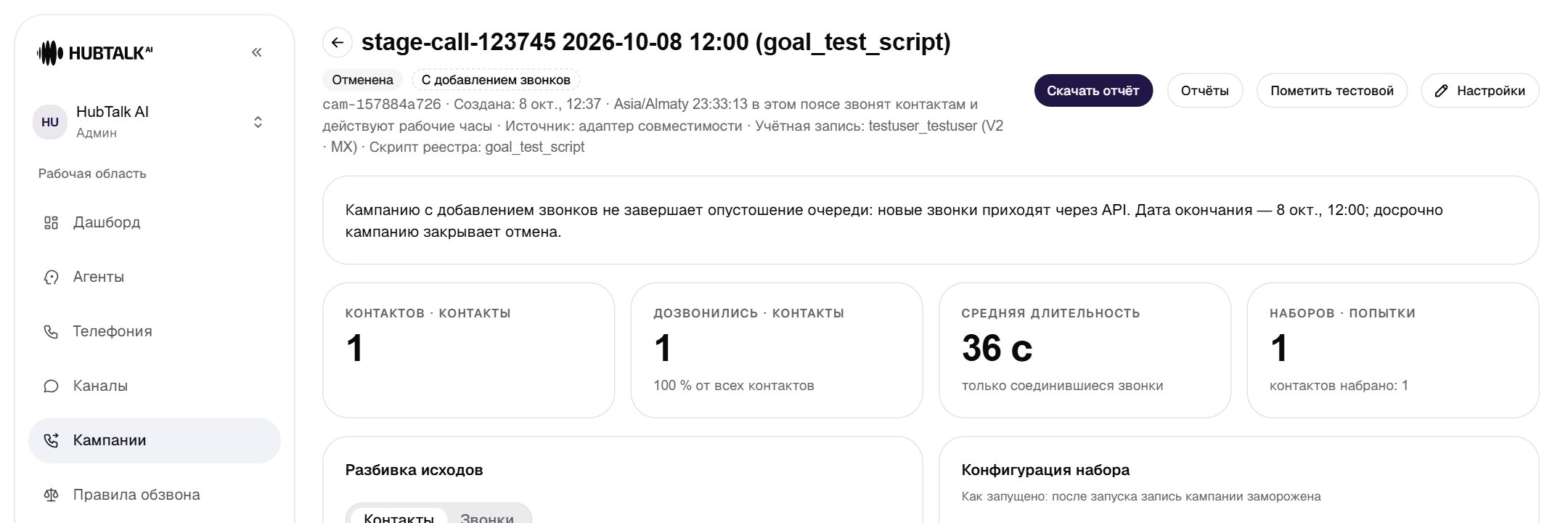
- Подзаголовок: «Источник: адаптер совместимости · Учётная запись: логин (система) · Скрипт реестра: имя». Бейджа в заголовке нет — признаки в подзаголовке.
- Статус и даты. Кампания адаптера запускается сразу: «Идёт» или «Запланирована» до часа старта. Пустая очередь её не завершает; закрывает конец дня кампании или отмена. Завершённую или отменённую кампанию с теми же признаками до конца дня оживить нельзя: клиент получает внутренний сбой.
- Конфигурация набора «как запущена». Агент, классификация, транк, сабгруппа, исходящий номер, скорость, повторы, рабочие часы на вкладке «Расписание». Это снимок на момент запуска: правка реестра или учётной записи его не меняет.
- Состояние планировщика. Удержано по причинам, исключено политикой (с причинами и числом контактов), следующая попытка, скорость. Причины «Снят по требованию клиента» и «Запрос адаптера совместимости не принят» — это снятия и откаты адаптера.
- Аттестация разрешения. «Подписал: <логин V2>» с пометкой «пользователь организации» — подпись учётной записью адаптера. У партий — «Подпись партии» в отчёте загрузки.
- История загрузок. Каждая партия из повторного запроса — отдельная загрузка со своим отчётом.