Запуск кампании
Откройте раздел Кампании и нажмите Создать кампанию. Кампания собирается не в диалоговом окне, а на отдельной странице — мастером из пяти шагов: Кампания → Расписание → Дозвон → Контакты → Проверка и запуск Кнопка Далее не пропускает на следующий шаг при неполных данных и называет недостающие поля; попытка уйти со страницы предупреждает о несохранённых изменениях. Пройденные шаги открыты для возврата, непройденные — заблокированы.Запись кампании создаётся при переходе к шагу Контакты: до этого момента загружать контакты и смотреть эффективное окно звонка ещё некуда. Уже созданную кампанию правят не мастером, а диалоговым окном из карточки кампании — набор полей там тот же.
Шаг 1. Кампания
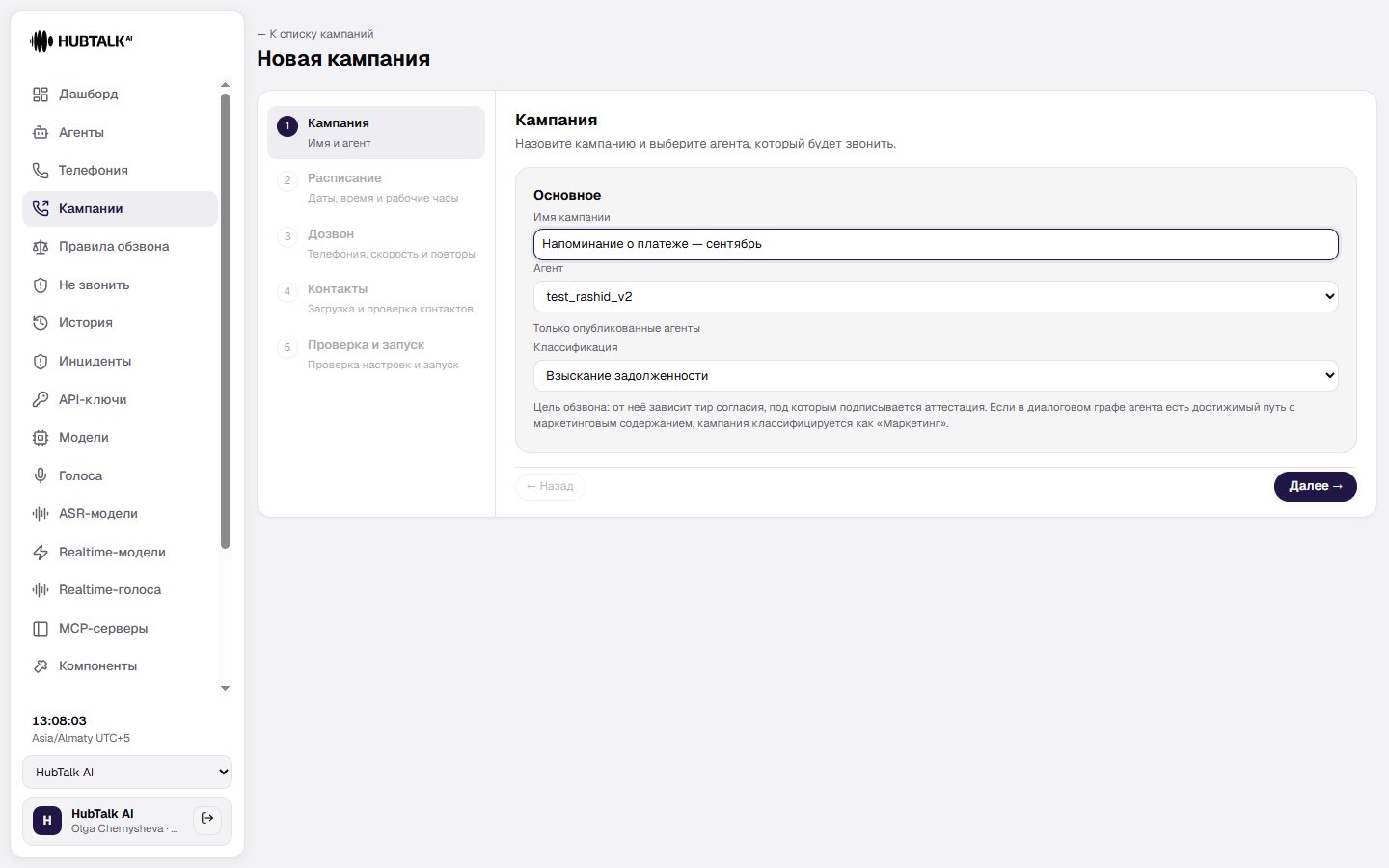
Группа Основное — имя и агент:- Имя кампании — от 1 до 80 символов.
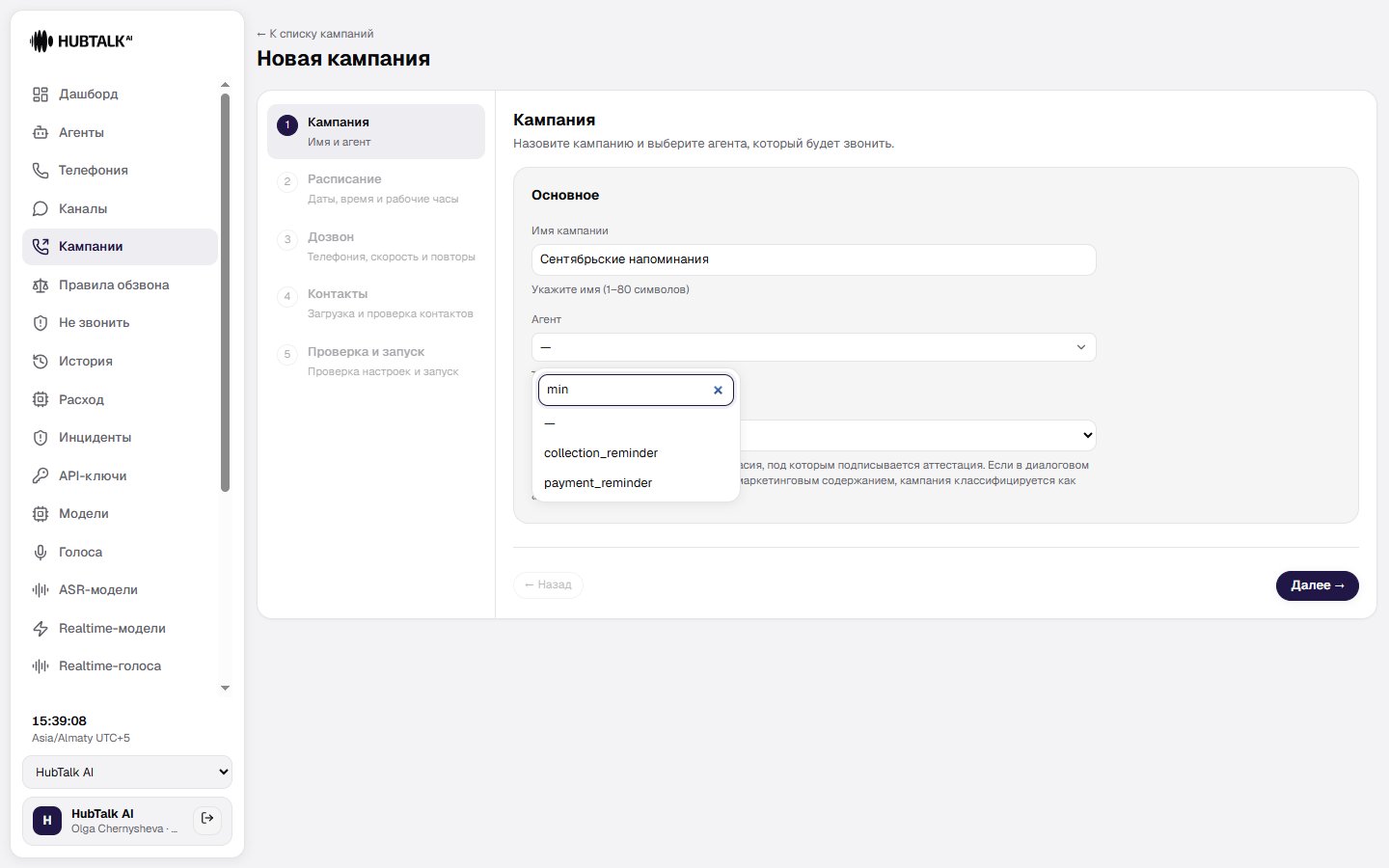
- Агент — только опубликованные агенты. Поле со списком и поиском: начните печатать имя, вместо того чтобы листать. Участнику предлагаются только агенты, видимые для него; администратору и разработчику скрытый агент показывается с суффиксом
· Скрыто от участников. - Классификация — обязательный выбор цели обзвона: Маркетинг, Обслуживание или Взыскание задолженности. От неё зависит требуемый тир согласия абонента и точная юридическая формулировка, под которой сотрудник подписывается на шаге запуска. Рядом с выбранным значением платформа показывает, какой тир согласия требуется.
Шаг 2. Расписание
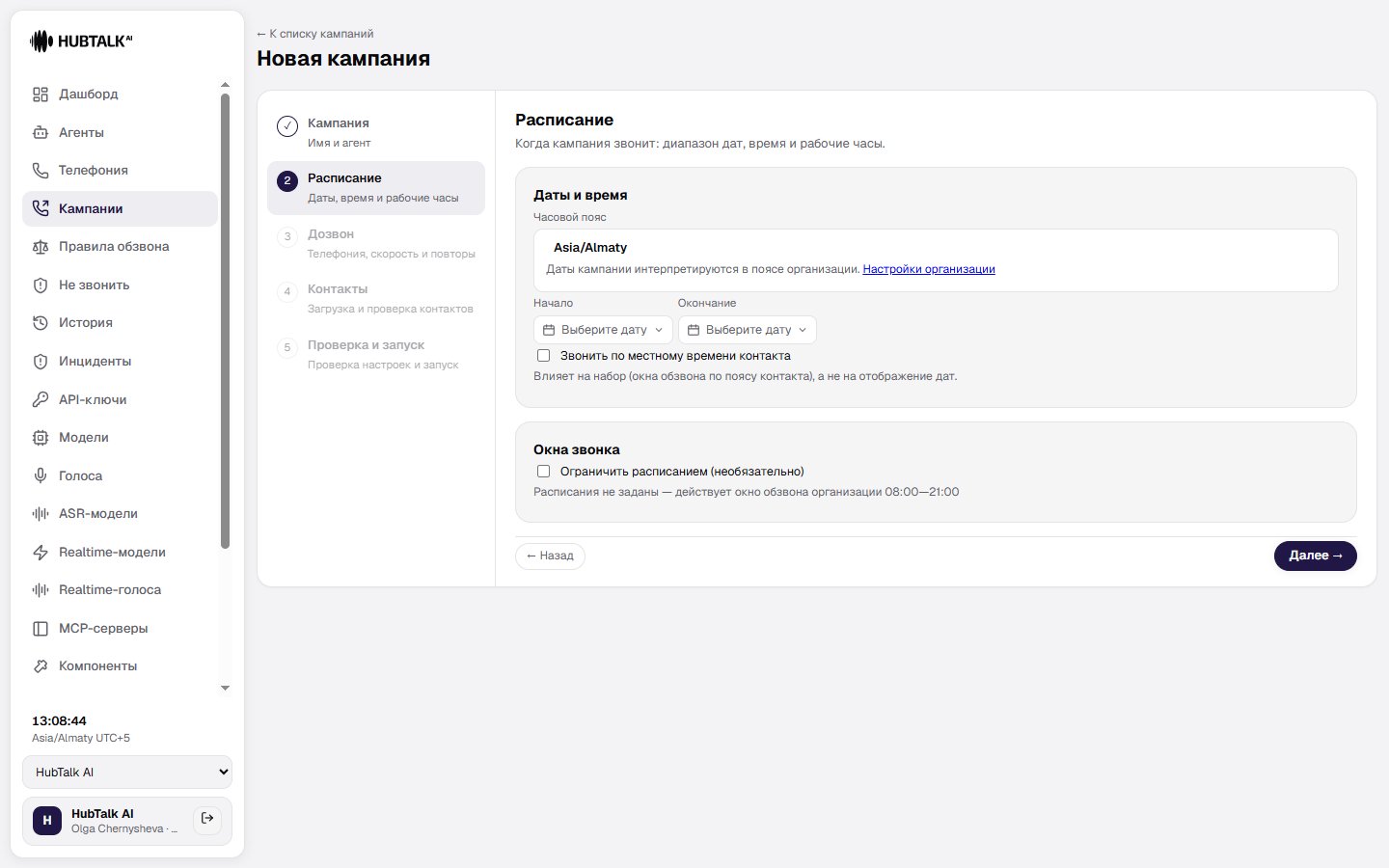
Группа Даты и время:- Часовой пояс — даты кампании интерпретируются в часовом поясе организации. Текущий пояс показан в форме, рядом ссылка на настройки организации. В списке зон работает поиск — и по названию, и по смещению (
UTC+5). - Начало и Окончание — даты, в которые кампания вправе звонить.
- Звонить по местному времени контакта — окна звонка считаются в поясе каждого контакта. Влияет на набор, а не на отображение дат кампании.
- Ограничить расписанием (необязательно) — переключатель. Включите, чтобы задать дни недели и интервалы времени, например 09:00–18:00.
- Если расписание не задано, платформа пишет, что́ действует вместо него: «Расписания не заданы — действует окно обзвона организации 08:00—21:00». Круглосуточного набора не существует — см. «Окно обзвона организации» ниже.
- Эффективное окно звонка — что реально получилось после наложения ограничений. Появляется после того, как запись кампании создана (то есть при возврате на этот шаг). Если ваше расписание шире разрешённого, платформа сужает окно и подписывает это явно: «Сужено до окна обзвона организации … — сохранённое значение оставлено». Сохранённое расписание при этом не переписывается.
Окно обзвона организации
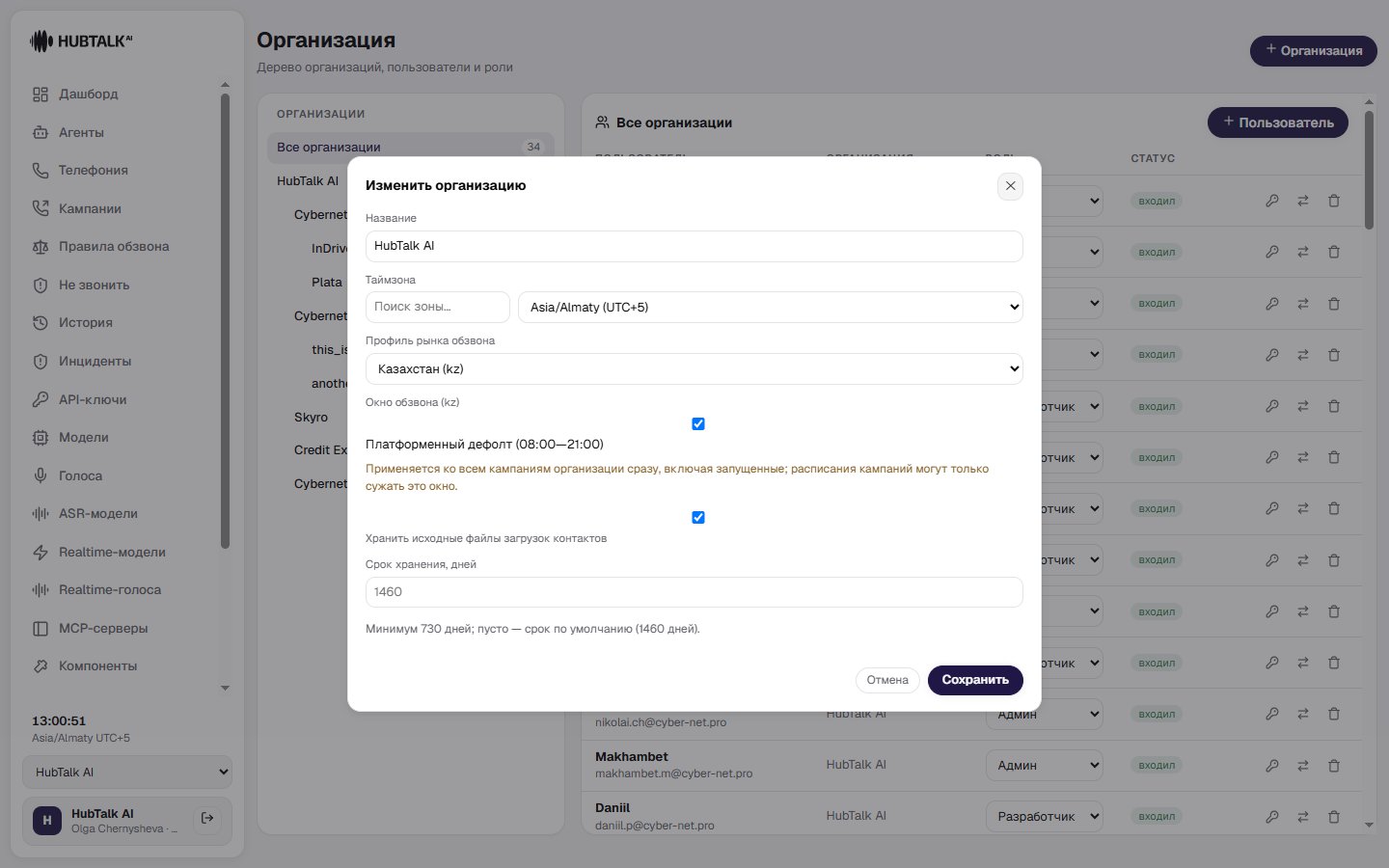
У организации есть окно обзвона — интервал, действующий каждый день недели в поясе набора. Платформенный дефолт — 08:00–21:00.- Расписание кампании может окно только сузить, не расширить.
- Пустое расписание кампании = окно организации на все семь дней.
- Контакт вне окна не отбрасывается, а откладывается до ближайшего открытия окна.
- Расписание, целиком не пересекающееся с окном, отклоняется с причиной «Нет законного окна обзвона (пустое пересечение)».
- Само окно задаёт только администратор платформы; изменение аудируется и применяется ко всем кампаниям организации сразу, включая запущенные.
Шаг 3. Дозвон
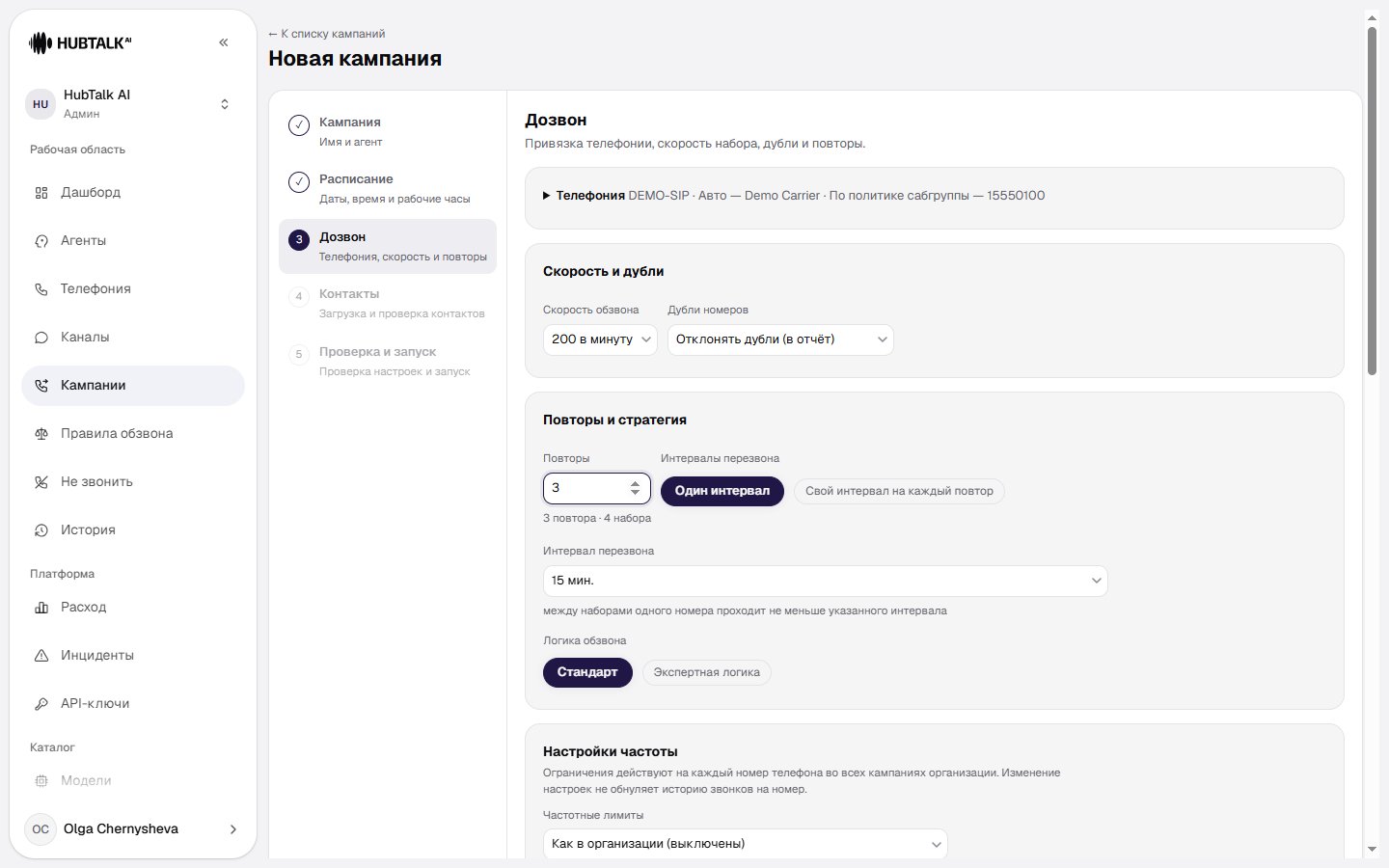
Телефония — сворачиваемая группа со строкой-сводкой:- SIP-транк — транк для исходящих звонков. Если у организации он один, поле открывается уже заполненным: выбор, у которого нет альтернатив, — это не выбор, а лишний шаг. Двух и более платформа не угадывает.
- Сабгруппа — авто по паре транк + агент либо другой доступный вариант. При заполненном транке подпись сразу называет сабгруппу, которая будет использована.
- Caller ID — номер, который увидит абонент. Вариант По политике сабгруппы оставляет выбор номера за сабгруппой, а подпись называет конкретный номер, когда он в пуле один.
Подстановка работает только при создании. У сохранённой кампании пустой транк — это осознанное состояние, и платформа туда ничего не дописывает. Всё, что подставилось, можно поменять руками или вернуть к пустому значению.
- Скорость обзвона — звонков в минуту, выбор из ступеней: 1, 2, 5, 10, 20, 30, 60, 100, 200. Произвольное число задать нельзя.
- Дубли номеров — что делать с повторяющимися контактами, например отклонять и показывать в отчёте.
Темп означает ровно то, что написано: кампания наберёт ровно столько звонков в минуту, сколько вы выбрали. Общего потолка набора, который урезал бы выбранную ступень, нет.
- Логика обзвона — Стандарт (бюджет наборов и интервал) или Экспертная логика (правила «если причина → действие»).
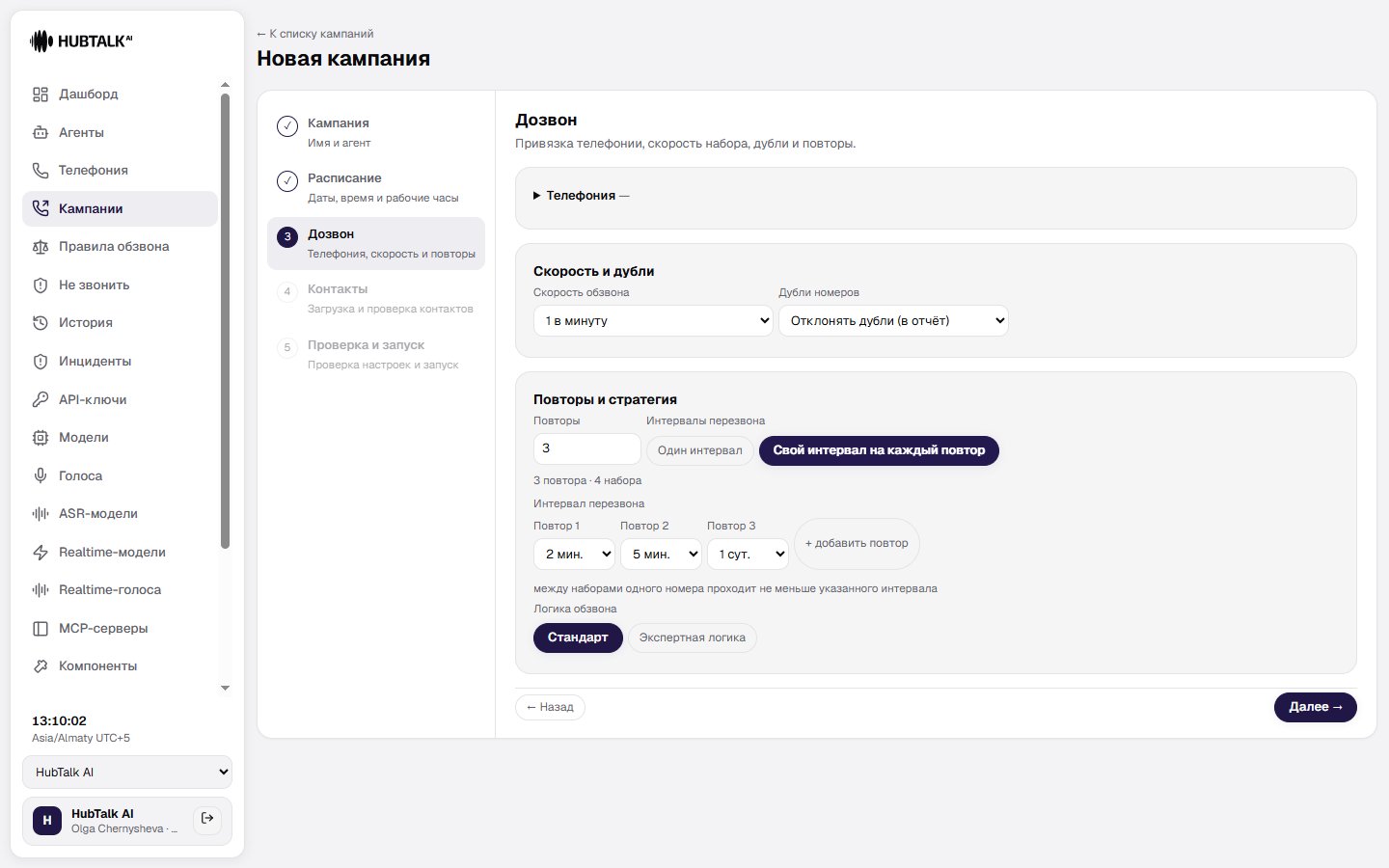
- Повторы — сколько раз перезвонить сверх первого набора, от 0 до 9. Первый набор в это число не входит: на экране всегда стоят оба числа, например «9 повторов · 10 наборов». Подпись предела — «Максимум 9 повторов · 10 наборов».
- Интервалы перезвона — два режима:
- Один интервал — одинаковая пауза между всеми наборами одного номера.
- Свой интервал на каждый повтор — интервал задаётся отдельно для каждого повтора пилюлями Повтор 1, Повтор 2, … Так собирается стратегия «сначала часто, потом реже», например 2 мин → 5 мин → 1 сутки → 3 суток.
- Интервал выбирается из фиксированного списка значений — от 1 минуты до 7 суток. На пределе числа повторов кнопка + добавить повтор пропадает.
Кампания может нести сохранённый бюджет наборов больше нынешнего предела. Реальное число показывается как есть, без тихого зажима, и подписано «Сохранённый бюджет показан как есть — увеличить нельзя».
Пресеты стратегии дозвона
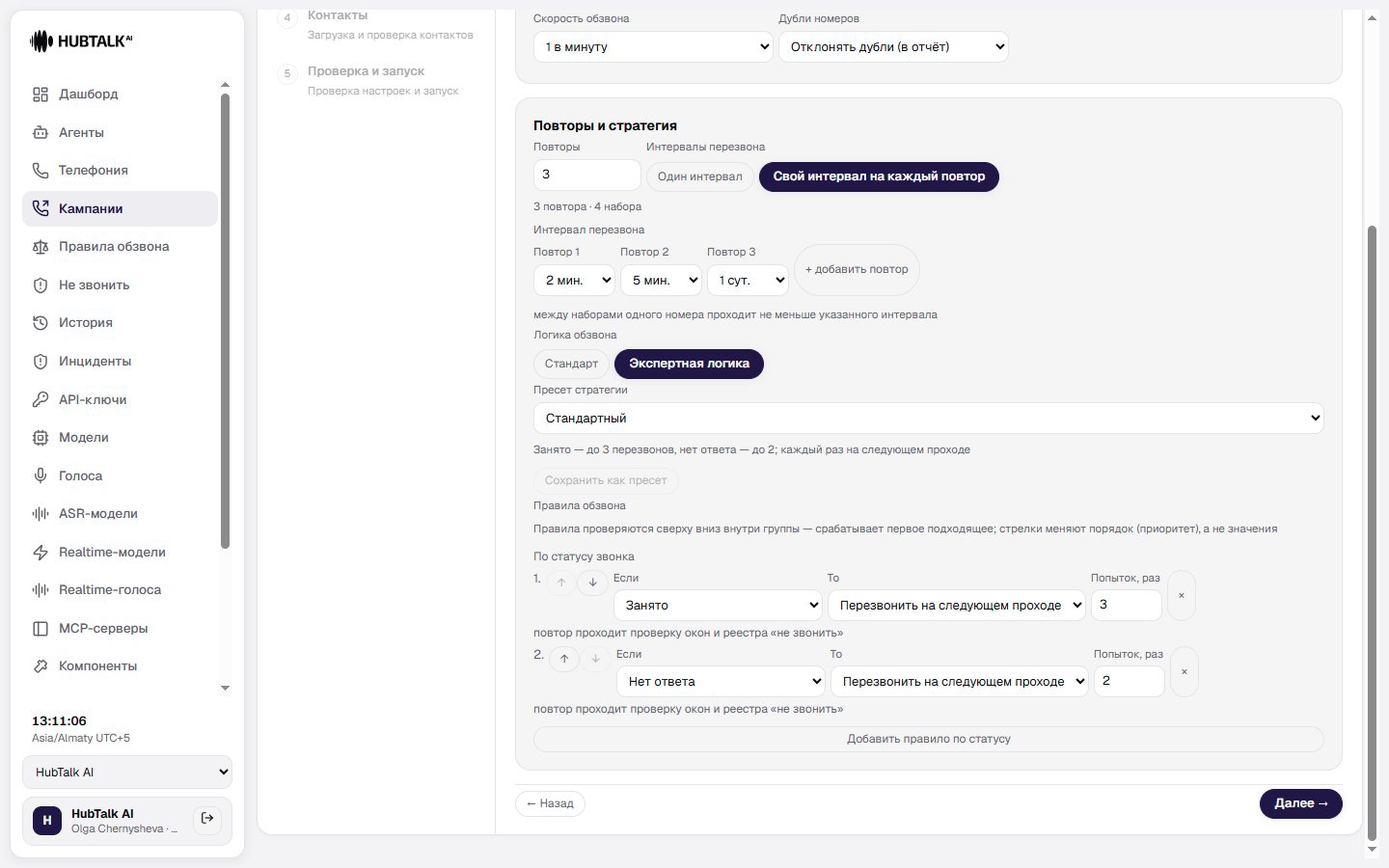
В экспертной логике над редактором правил появляется селектор Пресет стратегии — готовый набор правил вместо сборки с нуля. Встроенных три:
Как это работает:
- Любая правка правила автоматически переводит селектор в состояние «Свои правила» — пресет не «отвязывается» молча.
- Сохранить как пресет доступно только в состоянии «Свои правила»; свой пресет можно обновить, переименовать и удалить, встроенный — нет. Предел — 20 пресетов на организацию.
- Правка своего пресета не меняет правила уже настроенных кампаний: пресет — это заготовка, а не живая ссылка.
- Пресет несёт только правила. Число повторов и интервалы остаются полями кампании и селектором не затрагиваются.
- Порядок правил в списке виден и влияет на результат — правила проверяются сверху вниз.
Селектор живёт внутри экспертного режима: он не переключает саму логику обзвона со стандартной на экспертную, а только подставляет правила в уже выбранную экспертную.
Шаг 4. Контакты
Загрузите файл контактов в CSV или XLSX. Телефонная колонка распознаётся по заголовку, остальные колонки становятся переменными звонка. Отчёт импорта показывает принятые строки, предупреждения, отклонённые строки с номерами и причинами, дубли и заполненность колонок; он выгружается в CSV или XLSX. Подробнее о загрузке и об отчёте импорта — на странице Контакты кампании.Шаг 5. Проверка и запуск
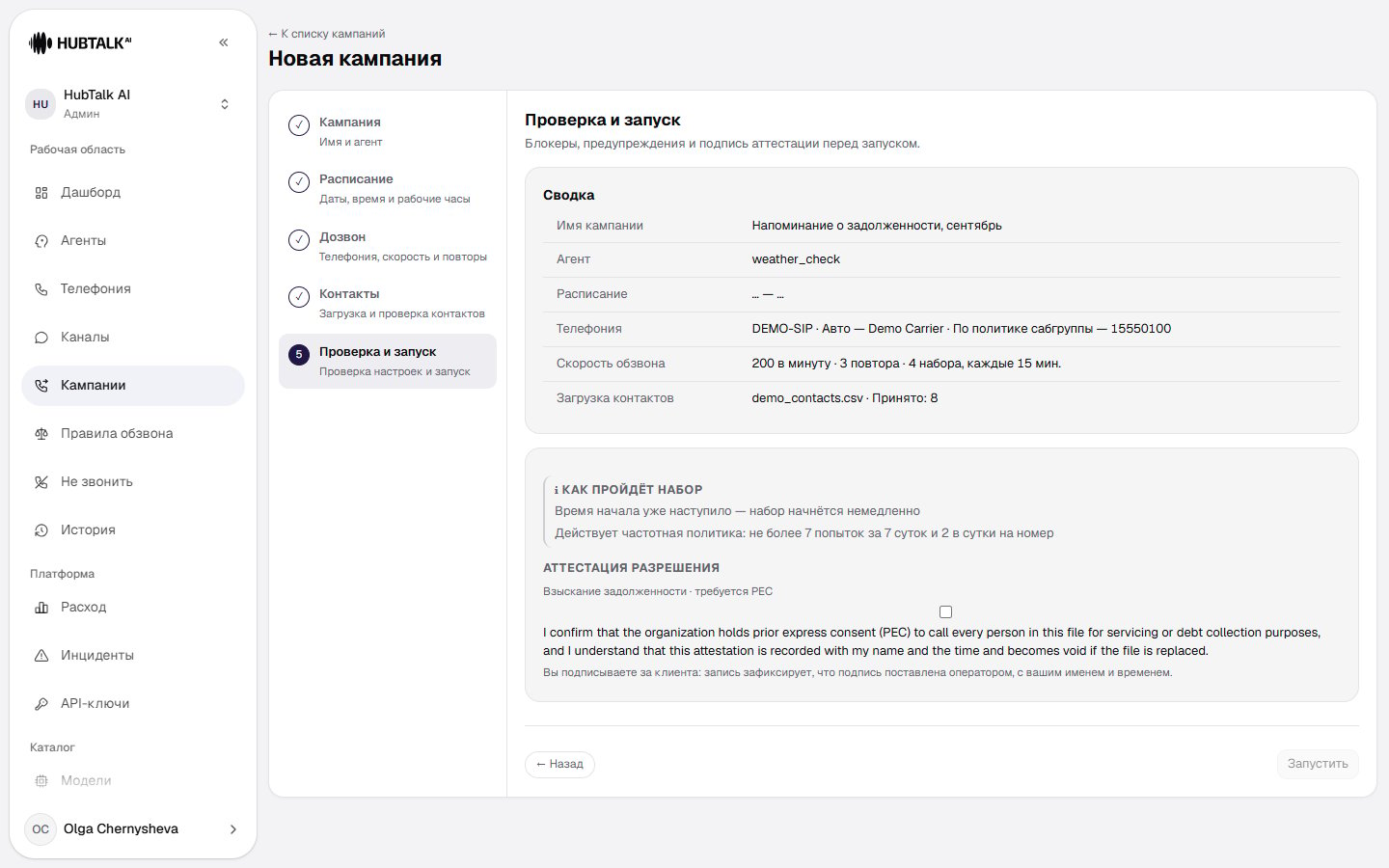
Последний шаг показывает три вещи: блокеры, предупреждения и подпись аттестации. Блокеры запуск не пропускают. Например:- агент снят с публикации или не привязан к сабгруппе транка;
- агент скрыт от участников, а запускает кампанию участник — см. кто видит агента. Администратор или разработчик запускает ту же кампанию без блокера;
- строки без пригодной географии: «N контактов в файле «…» не имеют пригодной локации и не могут быть набраны — исправьте файл и загрузите заново». Обхода нет: файл нужно поправить и загрузить заново, частичный запуск невозможен;
- все номера очереди оказались в реестре «не звонить»;
- правило экспертной логики назначает повтор по постоянной причине;
- аттестация не подписана либо подписана под прежней версией файла.
Что читается в списке находок
- У каждой находки есть поле, к которому она относится, и ссылка «исправить» — переход на тот шаг мастера, где это поле живёт. Из окна запуска на карточке кампании ссылка открывает форму или прокручивает к контактам. У заметок ссылки нет: чинить нечего.
- Однотипные находки схлопываются. Четыре и больше предупреждений об одних и тех же переменных сворачиваются в одну строку с раскрытием; до трёх включительно они перечисляются построчно.
- У технических находок текст разделён надвое: сверху фраза для человека, под сворачиваемым «Подробнее для администратора» — техническая часть.
- Тексты находок приходят на языке кабинета. Сервер отдаёт код с параметрами, а текст рисует кабинет, поэтому числа внутри фразы — заполнено из скольких, какой лимит, какое условие — подставляются отдельными значениями.
В списке «нет в файле» — только переменные, которые должны прийти колонкой контакта. Всё, что флоу заполняет само, из проверки вычитается: выходы code-узлов, исходы перевода (
transfer_status, transfer_line), служебные признаки вызовов функций, номера и направление звонка, поля пост-аналитики.Исключение одно: переменная, которую code-узел пишет через result, но не объявляет в выходных переменных, в список попадёт. Объявите её — тогда она станет доступна и в конструкторе условий.