

Работа в редакторе
Редактор агента — это холст со сценарием, левая панель с вкладками «Узлы», «Переменные агента», «Настройки» и «Проверка» и инспектор выбранной ноды справа. Здесь собрано то, что помогает собирать, проверять и публиковать сценарий: шапка, сохранение и публикация, поиск по документу, копирование узлов, переменные, вкладка проверки и тест. Что умеет каждая нода — на странице Ноды сценария; вкладка «Настройки» описана в Настройке агента.Шапка редактора
Шапка — один ряд, слева направо:- переключатель левой панели, «К агентам» и имя агента;
- переключатель «Диалог» / «Конвейер» в центре — конвейер описан на странице Функции до и после звонка;
- значок «Найти в документе» и меню «Ещё» (⋯) с пунктами «Поделиться», «Импорт» и «Экспорт»;
- состояние сохранения, «Сохранить» и «Опубликовать vN» со стрелкой меню рядом;
- кнопки «Тест» и «Copilot» и переключатель инспектора.
Сохранение и публикация
Черновик сохраняется автоматически. Пока есть несохранённые правки, в шапке видно «● есть несохранённые изменения» и кнопку «Сохранить»; когда всё записано, вместо них — «Сохранено · дата». ⌘S / Ctrl+S сохраняет сразу из любого места редактора, в том числе из текстового поля, и работает при любой раскладке клавиатуры. «Опубликовать vN» открывает окно публикации. В нём строка о схеме — «Ошибок в схеме нет» или «В схеме N ошибок»: пока ошибки не исправлены, кнопка публикации неактивна, рядом «Показать ошибки», — и строка проверки агента сценариями (см. «Тестирование агента»): если проверка не пройдена, кнопка называется «Всё равно опубликовать». В поле «Что изменилось» можно оставить заметку для истории версий. Несохранённые правки сначала сохраняются; если это не удалось, публикации не будет, и редактор скажет почему. Стрелка рядом с кнопкой открывает меню. В его заголовке — версия в работе и отличается ли от неё черновик. Пункты:- «Опубликовать с заметкой…» — открывает то же окно публикации;
- «История версий»;
- «Отменить изменения — вернуться к vN» — после подтверждения возвращает черновик к опубликованной версии.
Поиск по документу агента
Значок «Найти в документе» в шапке открывает плавающую панель поиска над холстом. То же делает Cmd/Ctrl + F. В редакторе компонента кнопка есть в его собственной шапке. Находки разложены по трём вкладкам под полем запроса:- «Узлы» — имена нод, промпты, условия переходов, авторские поля нод, затем функции конвейера.
- «Значения» — общий промпт, поля пост-аналитики (имя, инструкция извлечения, варианты; и при выключенной аналитике, с пометкой «выкл.») и переменные агента (имя и значение по умолчанию); в редакторе компонента — промпт компонента.
- «Настройки» — настройки по их подписи на экране: вкладка «Настройки», окна «Качество и интеграции» и «Дополнительные настройки», диалоги детектора автоответчика и фильтра звонков.
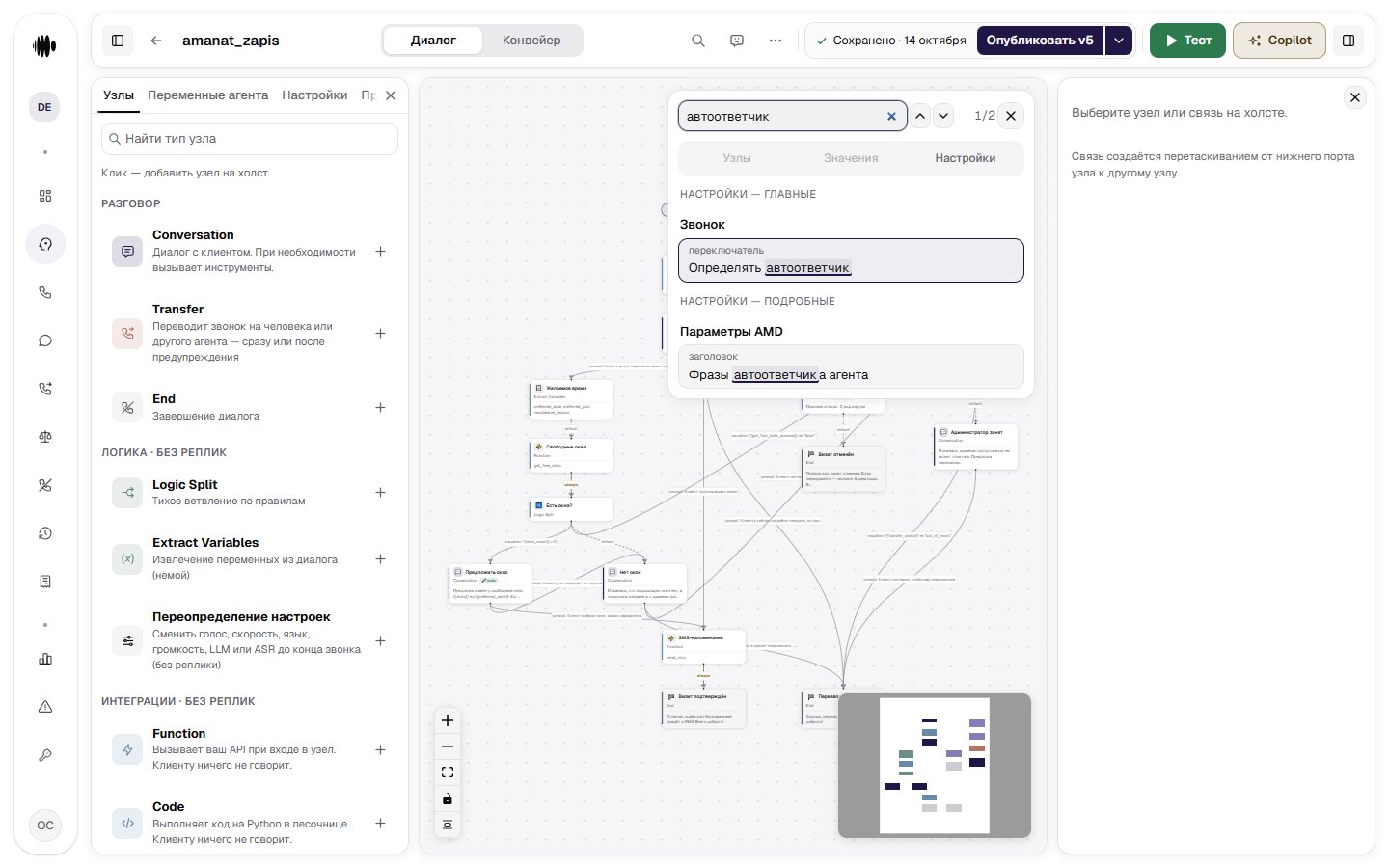
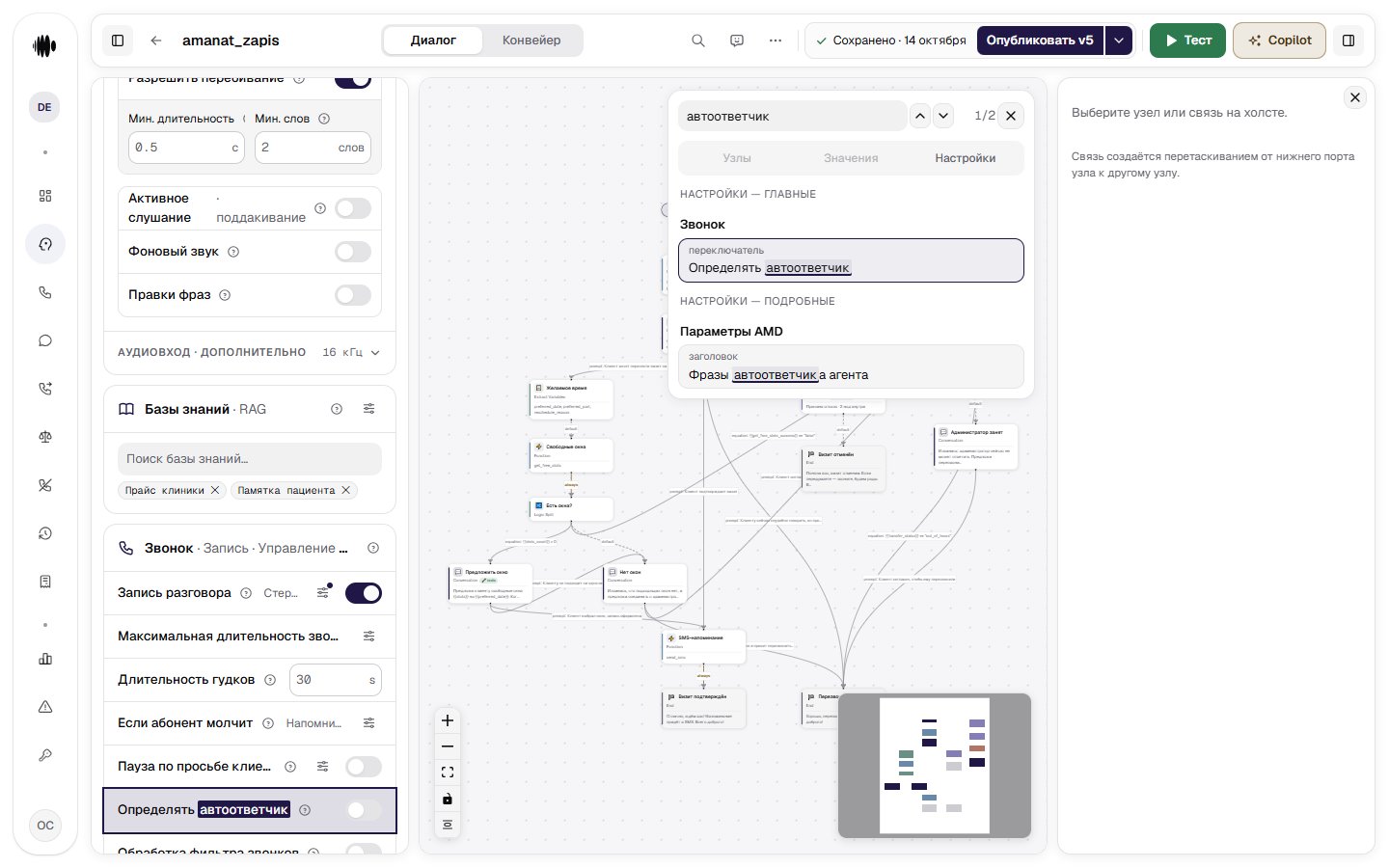
Cmd/Ctrl + F уступает полям ввода. Если курсор стоит в промпте, в текстовом поле или в редакторе кода, сочетание достанется полю — откроется обычный поиск браузера, а не панель. Это сделано нарочно: в длинном промпте автор ждёт поиска именно по промпту. Снимите фокус кликом по холсту или нажмите кнопку в шапке.Поиск браузера холст заменить не может: он видит только короткие превью на карточках и не умеет промотать холст к найденному.
Копирование и вставка узлов
Выделенный на холсте узел копируется Cmd/Ctrl + C и вставляется Cmd/Ctrl + V. Копия встаёт в точку курсора; если курсор увели за пределы холста — в центр. Промежуточного меню нет, вставка происходит сразу. За раз копируется один узел — тот, что выделен. Копирование идёт через системный буфер обмена, поэтому узел переносится между вкладками и между агентами: собрали узел с промптом, инструментами, базами знаний и таймерами у одного агента — вставили у другого, вместо того чтобы набирать поля заново. Имя копии. К непустому имени добавляется(Copy): Ask → Ask (Copy). Если такое имя уже занято, берётся (Copy 2), (Copy 3) и дальше по счёту. В имени всегда ровно один (Copy), и оно всегда свободно — двух узлов с одинаковым именем в документе быть не должно. Безымянный узел остаётся безымянным.
Связи. Исходящие переходы сохраняются те, чьи цели есть в документе, куда вы вставляете. Входящих переходов вставка не создаёт: копия встаёт в стороне от графа, и подключаете её вы сами — как узел из палитры. При вставке другому агенту целей обычно нет, и копия приходит без связей вовсе.
Что скопировать нельзя. Begin и Exit. В редакторе компонента нельзя вставить ни другой компонент, ни тип узла, которого в теле компонента не бывает. Пока на холсте висит предложение Copilot, вставка тоже отклоняется — сначала примите или отклоните его. В каждом случае кабинет пишет, почему.
У вставки нет отмены — лишнюю копию удаляйте клавишей Del.Cmd/Ctrl + C и Cmd/Ctrl + V уступают полям ввода по тому же правилу, что и поиск: если курсор стоит в промпте, в текстовом поле или в редакторе кода, сочетание достанется полю. Cmd/Ctrl + V с посторонним текстом в буфере на холсте не делает ничего и ни о чём не сообщает.
Переменные агента
В агенте можно создавать переменные и использовать их для передачи данных между нодами. Вкладка «Переменные агента» показывает их списком:{{имя}}, значение по умолчанию и пометку «сигнатура». Вкладка только для чтения; кнопка копирования рядом с переменной копирует {{имя}}, чтобы вставить его в промпт.
Правят переменные в окне «Переменные агента». Оно открывается кнопкой «Изменить» или «+ Переменная» на вкладке. У каждой строки есть «Имя», «Значение по умолчанию» и флажок «В сигнатуре». «Сохранить» записывает правки в черновик; строка с пустым или повторяющимся именем не даст сохранить, пока её не исправить.
Переменные помогают сохранять данные из разговора и результаты действий агента. Их можно использовать:
- в инструкциях и промптах нод, например
{{customer_name}} - в параметрах Function и MCP Tool
- в выходных данных Code и Extract Variables
- в условиях переходов Logic Split
- в сообщениях Conversation и End
- в webhook-уведомлениях и пост-колл аналитике
Сигнатура агента: переменные из файла контактов
У каждой переменной в окне «Переменные агента» есть флажок «В сигнатуре». Отметьте им переменные, которые должны прийти колонкой файла контактов, — вместе они составляют сигнатуру агента; на вкладке у них пометка «сигнатура». Неотмеченные переменные — рабочие переменные флоу: состояние, которое агент заполняет сам, и константы со значением по умолчанию. С файлом их никогда не сверяют. Отметить можно только объявленную переменную агента.- Проверка запуска сверяет с файлом только сигнатуру. Если для сигнатурной переменной в файле нет колонки, кампания не запустится — см. Проверка и запуск. Кампанию всегда сверяют с текущей опубликованной версией агента.
- Сигнатура — часть агента. Публикация замораживает её вместе с версией, а каждое её изменение пишется в журнал аудита. Правят её те же, кто правит агента, — администратор или разработчик.
- У существующего агента сигнатура поначалу пуста. Пока в ней никто ничего не отметил, проверка запуска не сверяет переменные этого агента с колонками файла вовсе.
Переменные, которые есть в каждом звонке
Десять переменных заполняются в начале любого звонка, до первого слова агента, поэтому их можно использовать сразу — в промпте, в условии перехода и в параметрах Function. Конструктор условий и подсказки подстановки предлагают их наравне с остальными.
Номера приходят только цифрами, без
+ и разделителей — приводите их к читаемому виду нодой Code, прежде чем агент произнесёт номер абоненту. То, что известно о самом звонке, перекрывает значение переменной агента по умолчанию; значения из Web API и маппинг SIP-заголовка применяются после этого и побеждают оба. Колонка файла контактов с именем одной из этих переменных до звонка не доходит. За чат-тестом звонка нет: номера там сохраняют значения переменных агента по умолчанию, а без них остаются пустыми; direction без значения по умолчанию равно web.
Дата и время звонка
Ещё семь переменных несут дату и время самого разговора. Их считает платформа, в файл контактов их класть не нужно.
В каком поясе считается дата. Платформа берёт первый подходящий: сутки контакта, если кампания звонит по местному времени контакта; иначе пояс, выбранный для отображения; иначе пояс организации; иначе UTC. Пояс, который не удалось разобрать, даёт UTC — и
{{call_timezone}} честно покажет UTC, так что промах виден в истории звонка.
Не возите дату колонкой файла. Значение из файла замерзает в момент загрузки, и на повторном наборе агент назовёт дату загрузки, а не сегодняшнюю. Эти семь переменных пересчитываются на каждом звонке, включая повторы.
Проверка ошибок
Во вкладке «Проверка» можно посмотреть возможные ошибки и предупреждения в настройках агента и его сценарии. Фильтр сверху показывает «Все», «Ошибки» или «Предупреждения», у каждого — число находок. Находки сгруппированы по месту: «Узел · имя», «Конвейер · имя» или «Агент». У каждой находки есть ссылка туда, где её исправлять: «Показать на схеме», «Открыть в конвейере», «Открыть настройки › раздел» или «Открыть переменные агента». Нажмите «Проверить снова», чтобы повторно запустить проверку после внесения изменений. Если проблем нет, вкладка покажет сообщение «✓ Ошибок не найдено». Ошибки блокируют публикацию, предупреждения — нет. Проверка смотрит не только на граф: при публикации, при запуске кампании и при создании демо-ссылки платформа заодно собирает те же объекты распознавания и синтеза, что и настоящий звонок, и сообщает о сломанных настройках провайдера, ненайденной базе знаний или аудиофайле и неопубликованном агенте-назначении перевода до того, как агент уедет в работу.Проверка перед запуском
Кнопка «Тест» в шапке открывает тест-панель. В ней две вкладки: вкладка режима и «Сценарии». На вкладке режима с агентом разговариваете вы сами. Она называется открытым режимом — «Голос» или «Чат»: кнопка «Тест» открывает звонок, а другой режим выбирается в меню вкладки. Оба режима описаны ниже. На вкладке «Сценарии» платформа сама проверяет агента тестовыми разговорами — см. «Тестирование агента». Прогоняйте примерные диалоги, проверяйте, что агент следует ожидаемому пути, и меняйте промпт и действия, если логика работает неправильно. Холст следует за тестом: активный узел подсвечивается по ходу разговора.Тест в чате
Ряд управления чата (вкладка «Чат»):- «Запустить» — зелёная кнопка, начинает сессию с Begin. В её стрелке ▾ — пункт «Запустить с выделенного узла», см. ниже.
- значки перезапуска и остановки («Начать сессию заново», «Остановить сессию») — всегда на месте; без сессии они неактивны.
- кнопка-сводка, например «Черновик · rigid · заглушки». Она открывает настройки теста: «Что тестировать» — «Черновик» или «Опубликованная»; «Режим движка» — rigid или flex; «HTTP-функции» — «заглушки» или «реальный». Пока сессия идёт, значения только для чтения. Проверка сценариями берёт тот же выбор «Что тестировать».
Голосовой тест
В голосовом тесте (вкладка «Голос») всё собрано в карточке звонка: состояние агента, таймер звонка, текущий узел и кнопка «Позвонить» с тем же меню ▾ — «Позвонить с выделенного узла». Сводка настроек, например «Черновик · rigid», — внутри карточки. Во время звонка в карточке круглые кнопки «Без звука» и «Завершить»; «Переменные звонка» переопределяют dynamic variables для этого тестового звонка. Карточка задержки у голосовой реплики показывает и сторону абонента: распознавание и ожидание конца фразы, затем модель и синтез речи.Прослушивание голосового теста
После голосового тестового звонка внизу панели появляется блок «Последний звонок» с датой и длительностью звонка, плеером записи с волной по сторонам — агент над линией, клиент под ней, как в карточке звонка, — и кнопками «История», «Экспорт метрик» и «Скачать». Чтобы услышать, как звучал агент, больше не нужно искать сессию в истории звонков. Запись готовится несколько секунд; до этого блок показывает «Готовится…». Если проигрывать нечего, он говорит почему: «Запись не удалась», «Запись удалена по сроку хранения» или «Записи нет: запись выключена на контуре или не стартовала». Во время нового тестового звонка блок скрыт. Тестовый звонок записывается, даже если у агента запись выключена. Каналы берутся из настройки агента, а хранится запись 7 дней — независимо от срока хранения у агента. Боевые звонки это не затрагивает: они по-прежнему следуют настройкам записи агента. Общий выключатель записи главнее: где запись выключена для всего контура, тестовые звонки тоже не записываются.Запуск теста с выбранной ноды
Выделите ноду на холсте, откройте стрелку ▾ у «Запустить» и выберите «Запустить с выделенного узла ·<имя>» (на голосовой вкладке — «Позвонить с выделенного узла»). Сессия начнётся сразу с этой ноды, не проходя путь от Begin; значок перезапуска («Заново с <имя>») перезапускает с неё же. Работает и в чате, и в голосовом тесте, а в записи сессии старт с ноды помечен отдельным событием. Без выделения и на ноде Begin пункт неактивен и подсказывает «Выделите узел на холсте».