Copilot
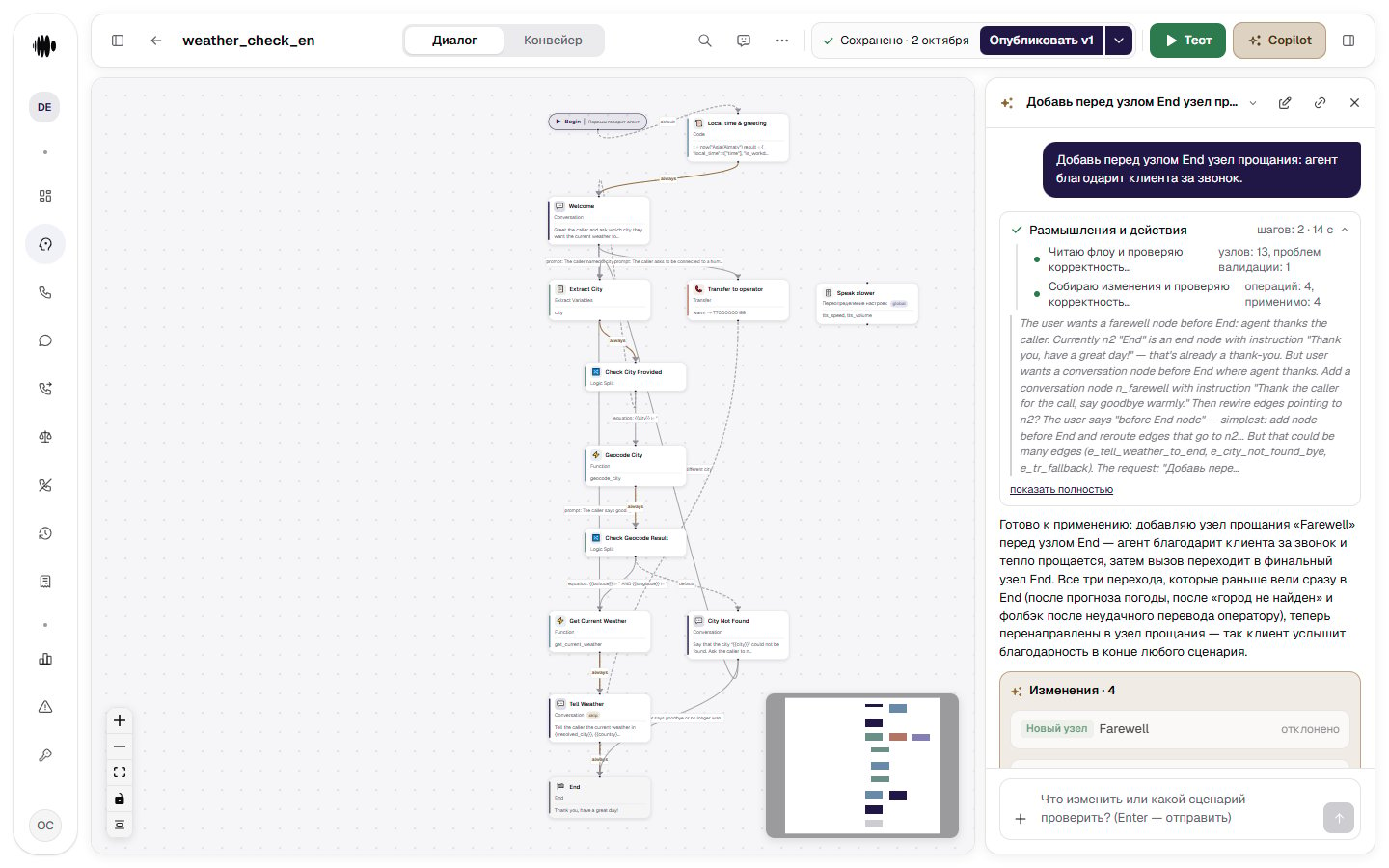
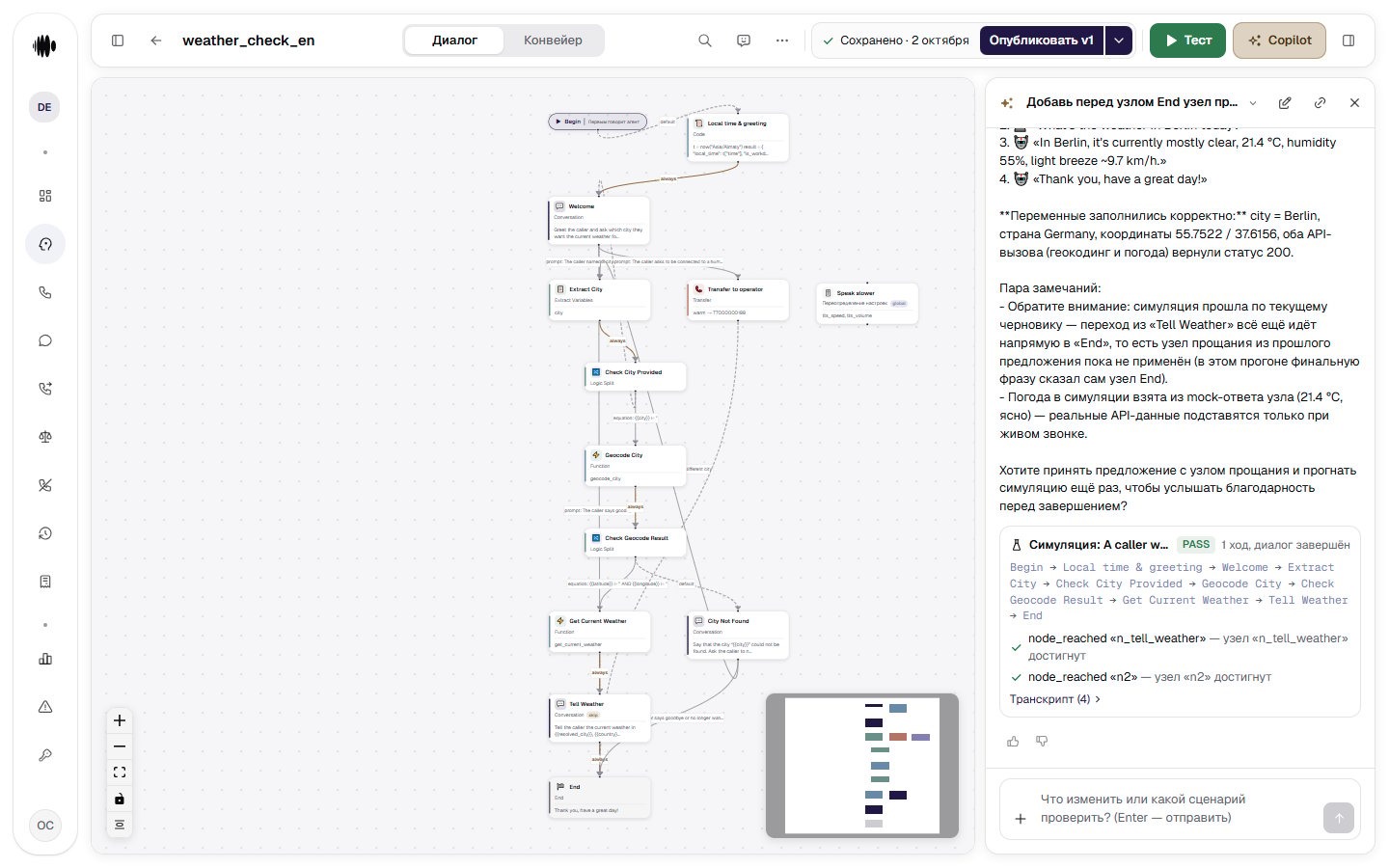
Copilot — это AI-ассистент, встроенный в редактор агента: кнопка «Copilot» в шапке, рядом с «Тест», открывает его панель. Общайтесь с ним на естественном языке, чтобы построить сценарий с нуля, внести точечную правку или перестроить целую ветку разговора — Copilot сам рассчитывает изменения и показывает их вам карточкой «Изменения · N», прежде чем что-либо применяется. Copilot доступен ролям «Админ» и «Разработчик» — тем, у кого есть доступ к редактору агента. Отвечает он на языке интерфейса.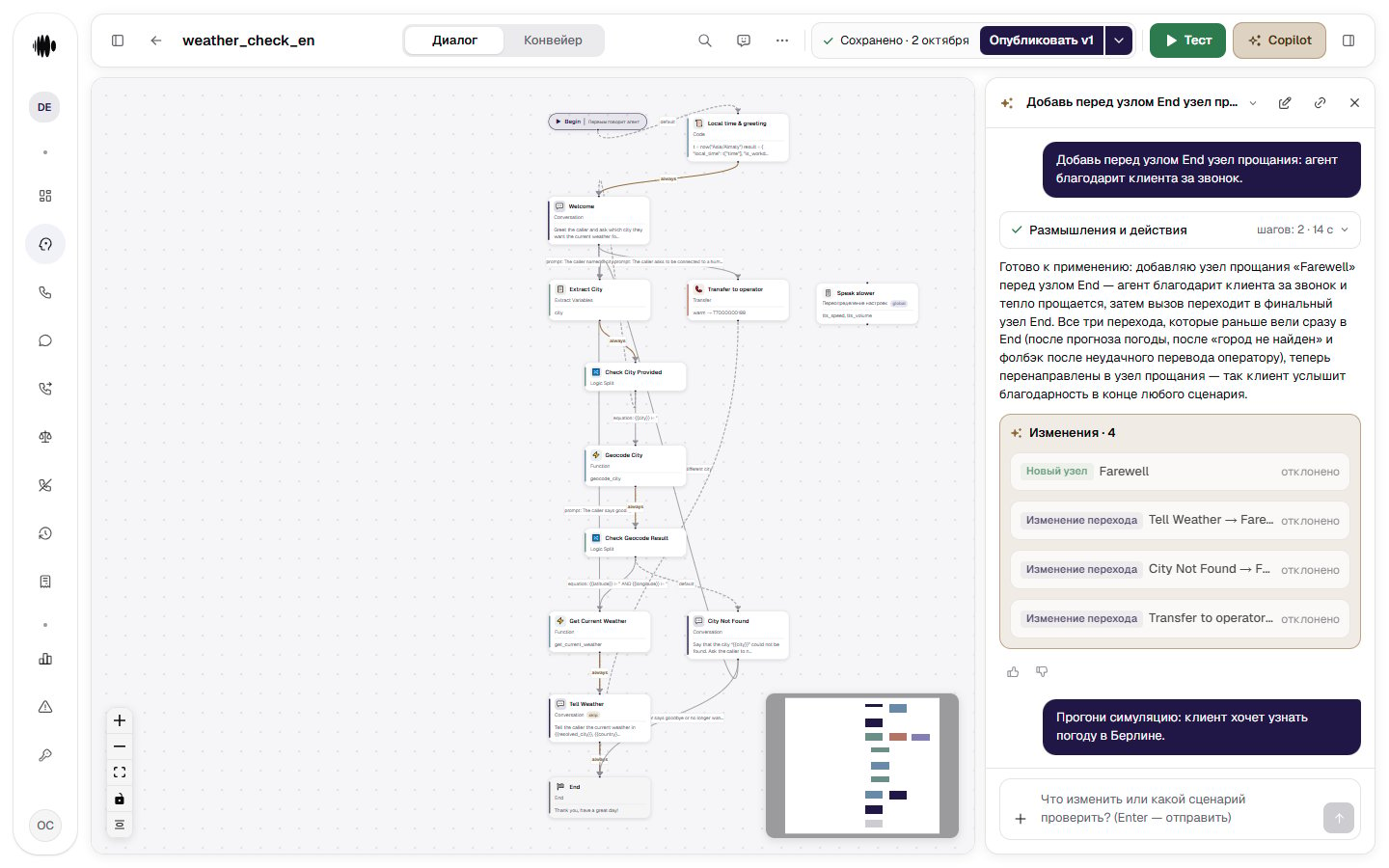
Как работает Copilot
- Copilot никогда не меняет сценарий напрямую. Предложенные изменения приходят карточкой «Изменения · N» — списком конкретных изменений, например добавления узла, правки поля или перестройки перехода. Вы просматриваете их и принимаете или отклоняете.
- Предложенные изменения проверяются теми же правилами валидации, что и ручные правки, поэтому ничего некорректного не может быть принято по ошибке.
- Предложенные изменения привязаны к той версии сценария, которая была открыта. Если сценарий изменился до того, как вы приняли решение, Copilot перепроверяет их: в заголовке карточки появляется «флоу изменился», а изменения, которые применить нельзя, помечаются как неприменимые.
- Если в карточке есть применимые изменения без решения, отправить Copilot новое сообщение нельзя. Над полем ввода показывается строка «Примите или отклоните изменения перед новым запросом к Copilot» — клик по ней ведёт к карточке.
- Принятие изменений обновляет черновик, а не опубликованную версию агента. Copilot никогда не публикует изменения сам — вывод изменений в прод всегда отдельный, явный шаг, который делаете вы.
Что умеет Copilot
Copilot доступен тот же набор правок, что и при ручном редактировании в конструкторе сценария, включая:- добавление, удаление и перенастройку узлов
- преобразование узла из одного типа в другой с переносом совместимых настроек
- пометку узла глобальным и снятие этой пометки
- добавление, редактирование и удаление переходов, изменение их порядка, когда порядок влияет на то, какой из них проверяется первым, и порядка условий внутри перехода
- обновление глобальных настроек сценария, динамических переменных и настроек голоса
- изменение того, кто говорит первым в разговоре, паузы перед стартом и первого узла
- сборку и преобразование узлов MCP Tool, вызывающих внешний инструмент
- создание и настройку наблюдателей — детекторов событий разговора; изменения наблюдателей при принятии сразу записываются в наблюдатели агента, а не в черновик сценария
Узлы MCP
Copilot знает MCP-серверы, зарегистрированные вашей организацией, и те инструменты, которые вы на них явно выставили, вместе с их аргументами. Узел MCP он предлагает только со значениями из этого реестра: ссылка на сервер или инструмент, которых нет в реестре, проверяется до показа карточки, и такое изменение приходит с пометкой «неприменимо» и причиной. То, что Copilot получает, намеренно узко — имена, ссылки и описания серверов плюс выставленные инструменты. Секретов, заголовков и адресов эндпоинтов в этом наборе нет. Реестром Copilot не управляет: создать сервер и выставить на нём инструмент может только пользователь в разделе MCP-серверов.Просмотр предложенных изменений
Предложенные изменения приходят в чат одной карточкой «Изменения · N», а затронутые узлы помечаются на холсте:- ‹ i / k › в заголовке карточки переключает изменения, по которым ещё нет решения; шаг вперёд прокручивает холст к элементу
- каждое изменение — свёрнутая строка с типом, целью и статусом; развёрнута всегда одна строка
- развёрнутая строка показывает изменение построчно: удалённое с −, добавленное с +; «предложено» и «текущее» переключают, что показывают строка и холст — предлагаемое или текущее значение
- «Принять» или «Отклонить» отдельное изменение; «Отменить» есть только у последнего решения и возвращает его назад, а после «Принять все» отменяет весь набор
- у изменения, которое применить нельзя, вместо этого кнопка «Убрать»
- «Принять все» и «Отклонить все» внизу карточки решают всё сразу
Когда изменение неприменимо
Если часть изменений применить нельзя, Copilot называет настоящую причину — с точным путём до поля, которое нужно поправить. Производные симптомы не выдаются за отдельные проблемы: они помечаются как «зависит от операции …», чтобы одна неверно заполненная настройка не превращалась в пять одинаково выглядящих изменений с пометкой «неприменимо» без указания, что именно исправлять.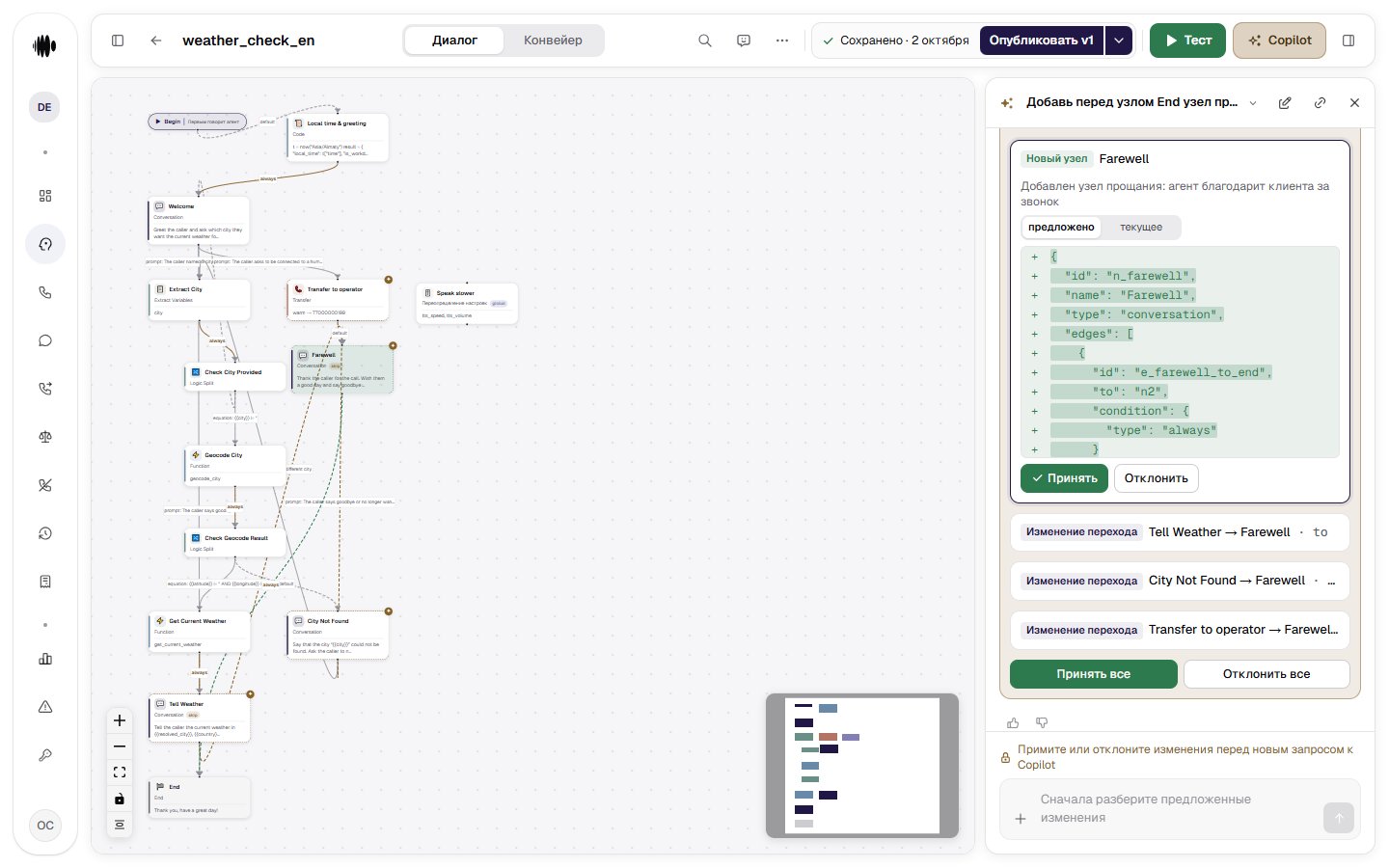
Защита моделей и голосовых настроек
В редакторе Copilot не меняет модель агента (включая модель классификатора), провайдеров и модели распознавания и синтеза речи, провайдера VAD, а также модель и голос realtime. Такие изменения приходят с пометкой «неприменимо» — меняйте их вручную в настройках агента. Это защищает от того, что Copilot повлияет на качество звонка или задержку. Модель отдельного узла и чувствительность к перебиванию на уровне узла редактируются как обычные поля сценария.Добавление контекста в сообщение
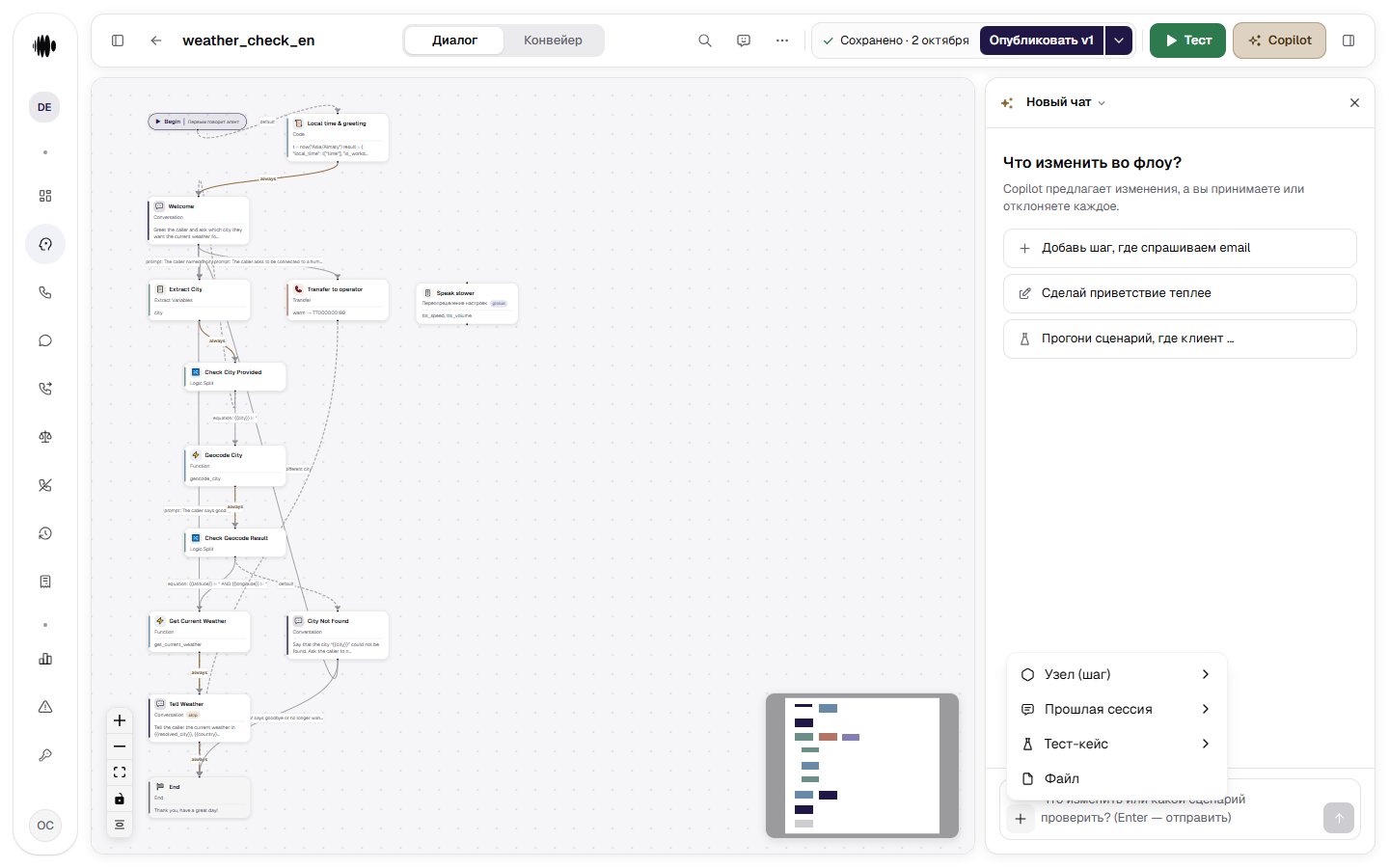
Кнопка + рядом с полем сообщения открывает меню контекста, на основе которого будет работать Copilot. «Узел (шаг)», «Прошлая сессия» и «Тест-кейс» открывают список рядом с меню, «Файл» сразу открывает выбор файла:- конкретный узел в сценарии
- прошлую сессию агента (чат или звонок)
- тест-кейс; кнопка ▶ в списке тест-кейсов запускает его
- текстовый файл до 200 КБ; для файла больше Copilot показывает «Файл больше 200 КБ. Прикрепите фрагмент.»
Что получает Copilot
- Текущий черновик агента — значения секретов в нём скрыты.
- Контекст, который вы прикрепили. В прикреплённых звонках телефоны и адреса почты частично скрыты.
- Сам Copilot читает только тестовые сессии агента; реальный звонок он видит, только если вы его прикрепили.
Симуляции и тест-кейсы
Попросите Copilot проверить сценарий, не выходя из чата:- Запустить симуляцию — Copilot проигрывает разговор с симулированным клиентом, построенным по персоне или по заранее заданным репликам клиента. По умолчанию симуляция идёт до 12 ходов, максимум — 40.
- Создать тест-кейс или сценарий проверки — Copilot пишет их на основе разговора и может сразу запустить. Созданные сценарии появляются на вкладке «Сценарии».
Наблюдение за размышлениями Copilot
Вместо простого индикатора «думает…» Copilot показывает, что именно он делает:- Размышления — когда модель их предоставляет, вы видите её рассуждения по мере генерации. Значок в блоке показывает или скрывает размышления; трасса шагов остаётся в любом случае.
- Шаги — всегда доступная трасса того, что Copilot делает прямо сейчас, например читает сценарий и проверяет его валидность, изучает приложенный контекст, запускает симуляцию или готовит предложенные изменения. Каждый шаг завершается кратким итогом, например сколько проверок прошло успешно.