

Оповещения
Раздел «Администрирование» → «Оповещения» сообщает о сбоях ваших кампаний и агентов: кампания остановилась, звонки не проходят, агент не смог перевести звонок, результаты звонков не доходят до вашей системы. Сообщение приходит в Telegram, в Slack или остаётся в кабинете. Платформа проверяет кампании и агентов раз в минуту, поэтому оповещение приходит не позже чем через минуту после события. В разделе две вкладки:- «Уведомления» — что отслеживать и куда слать. Каждое уведомление — это объект (кампания или агент), набор оповещений и чаты для отправки.
- «Журнал отправок» — что и когда ушло, что придержано и что не доставлено.
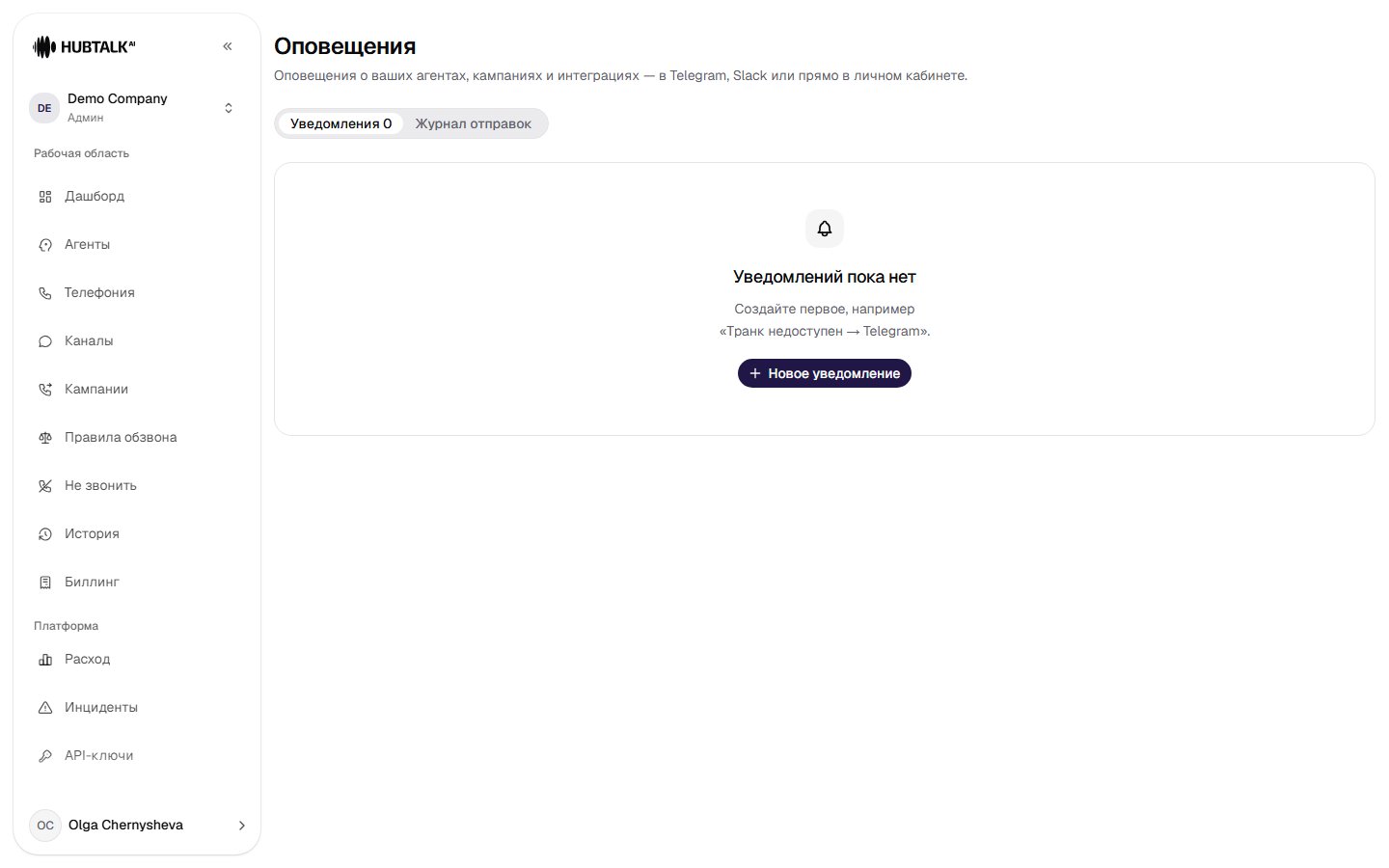
Новое уведомление
Нажмите «Новое уведомление». В окне пять блоков.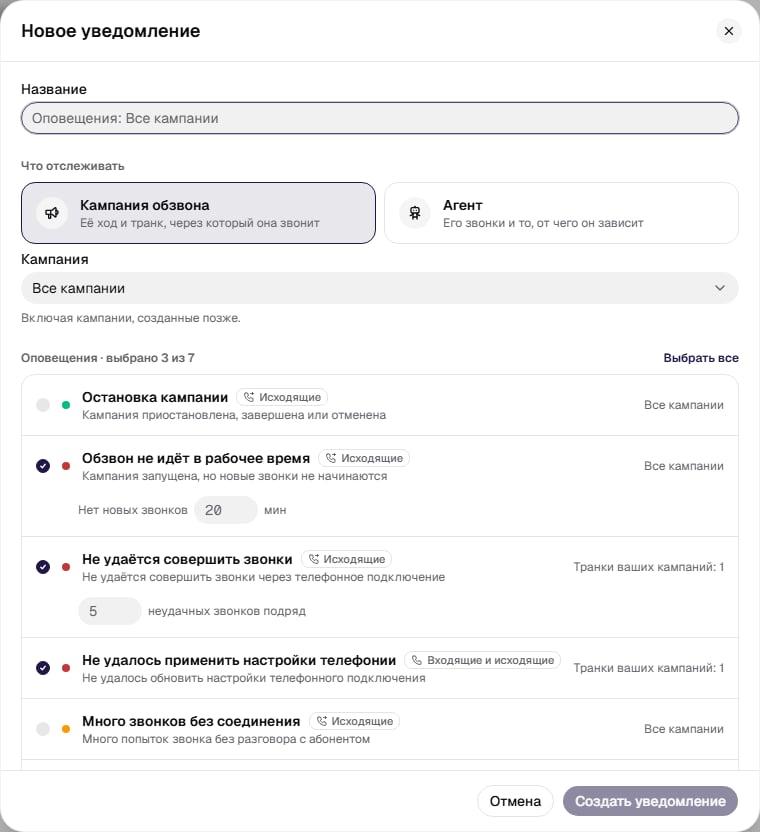
- Название. Подставляется само, например «Оповещения: Все кампании», его можно заменить.
- Что отслеживать — «Кампания обзвона» (её ход и транк, через который она звонит) или «Агент» (его звонки и то, от чего он зависит). Ниже выберите конкретную кампанию или агента — в списке есть поиск — или «Все кампании» / «Все агенты». «Все» включают и те, что будут созданы позже.
- Оповещения — что отслеживать у выбранного объекта, список ниже. В новом уведомлении уже отмечены критичные оповещения, «Выбрать все» отмечает остальные. У части оповещений есть порог: поле появляется под оповещением, когда оно отмечено. Справа видно, сколько объектов оповещение отслеживает, например «Транки ваших кампаний: 1» или «Вебхуки ваших агентов: 2».
- Куда отправлять — один или несколько каналов, см. ниже. Без канала уведомление не сохранится.
- Защита от шума — повторы и тихие часы, см. ниже.
Что можно отслеживать
У каждого оповещения есть уровень, он виден цветной точкой: «Критично: звонки стоят», «Предупреждение» или «Информация». Пороги можно поменять: процент — от 1 до 99, окно — от 1 до 1440 минут, количество — от 1 до 100. Свой тип оповещения добавить нельзя.Кампания
Агент
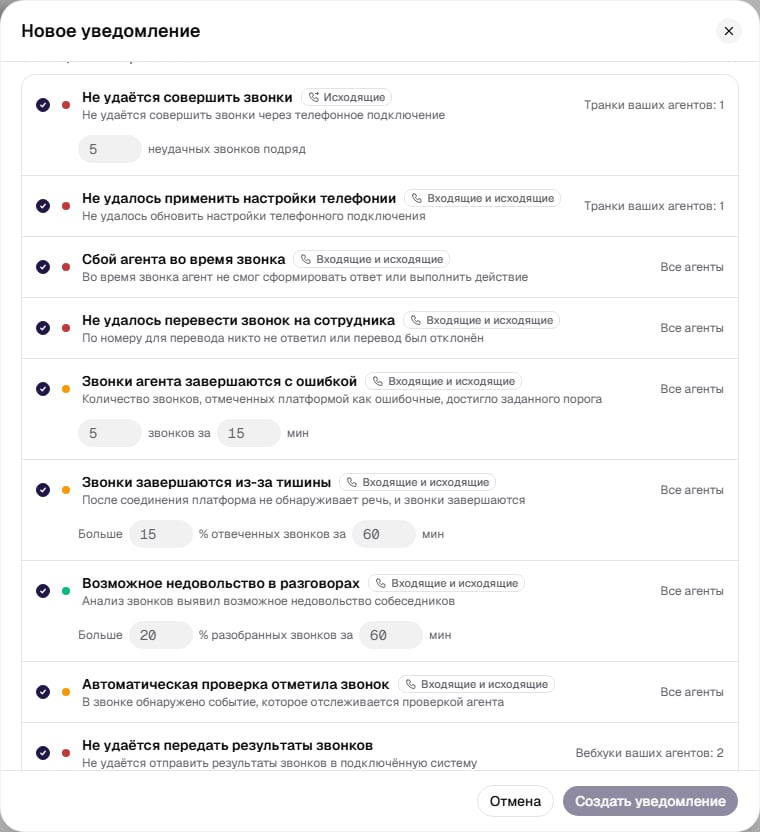
И у кампании, и у агента
Доли считаются на достаточной выборке. Оповещения с процентом ждут минимум 10 звонков (у «Много несуществующих номеров» — 20), поэтому пара неудачных звонков тревогу не поднимает. Оповещение по доле или количеству приходит не чаще раза за своё окно.
Первый запуск историю не рассылает. Новое уведомление сообщает о событиях, которые случились после его создания.
Куда отправлять
Чаты подключаются прямо в окне уведомления, в блоке «Куда отправлять». Каналов может быть сколько угодно, у каждого своё название. Чат сохраняется, только если принял пробное сообщение.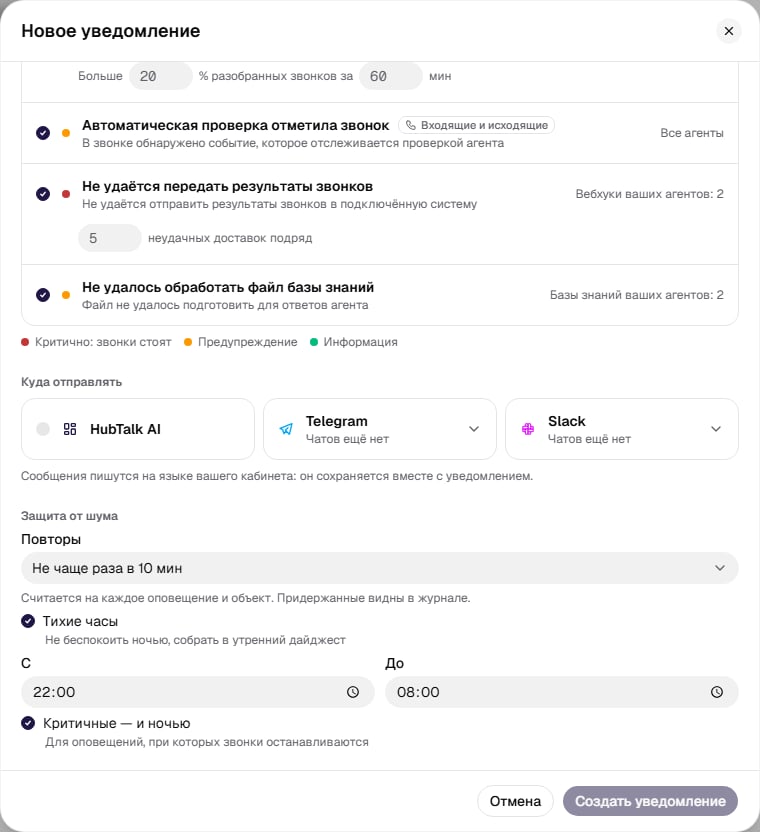
- HubTalk AI — флажок. Наружу ничего не уходит: оповещение попадает в журнал отправок, а у пункта меню «Оповещения» появляется счётчик новых.
-
Telegram — откройте список Telegram → «Добавить Telegram»:
- Добавьте бота в группу для оповещений. Имя бота показано в окне подключения, по клику открывается его страница в Telegram. Если используете канал, добавьте бота как администратора и разрешите ему публиковать сообщения.
- Откройте группу или канал в Telegram Web. В адресной строке скопируйте число после
#вместе с минусом, например-1001234567890. - Вставьте число в поле «ID чата» и нажмите «Проверить и сохранить». Бот отправит тестовое сообщение.
-
Slack — откройте список Slack → «Добавить Slack» и вставьте Incoming Webhook URL вида
https://hooks.slack.com/services/…(в Slack: приложение → Incoming Webhooks → Add New Webhook to Workspace). Один вебхук — один канал Slack.
- Группа стала супергруппой — у неё сменился ID, подключите чат заново.
- Бота удалили из чата или сняли с него права — в журнале будет «Telegram отклонил сообщение».
- В группе с темами сообщения идут в общую тему, выбрать тему нельзя.
Защита от шума
- Повторы — пауза между одинаковыми оповещениями по одному объекту: «Каждый раз», «Не чаще раза в 5 мин», 10 мин (по умолчанию), 30 мин или «Не чаще раза в час». Считается на каждое оповещение и объект; придержанные видны в журнале.
- Тихие часы — по умолчанию с 22:00 до 08:00 по часовому поясу организации, окно может переходить через полночь. В это время некритичные оповещения придерживаются, а когда тихие часы заканчиваются, приходят одной сводкой. В сводке до 20 строк, остальное — строкой «и ещё N».
- «Критичные — и ночью» — включено, когда включены тихие часы: оповещения уровня «Критично: звонки стоят» уходят сразу.
Сообщение
В сообщении заголовок, две-три строки фактов и ссылка в кабинет. Номер абонента в сообщение не попадает. Ссылка ведёт к месту, где видна проблема:
История звонков фильтрует целыми днями, поэтому по ссылке открываются такие звонки за весь день.
Журнал отправок
Вкладка «Журнал отправок» — таблица со столбцами «Время», «Уведомление и оповещение», «Канал» и «Статус», с фильтром по статусу. Журнал хранится 30 дней.- «Доставлено» — сообщение принято. Пометка «Включено в сводку за тихие часы» — оно ушло в утренней сводке.
- «Придержано» — не отправлено сейчас: «Повторное оповещение не отправлено: ещё не прошёл заданный интервал» или «Отправка отложена на время тихих часов».
- «Не доставлено» — с причиной: «Канал для оповещений не подключён», «Telegram отклонил сообщение» (бот не в чате, неверный ID, нет права публиковать), «Slack отклонил сообщение» (вебхук отозван или адрес неверный), «Не удалось отправить сообщение из-за ошибки сети».
Кто что может
- Администратор и разработчик создают, изменяют и удаляют уведомления, подключают и удаляют чаты, отправляют тест.
- Менеджер и участник видят уведомления и журнал с пометкой «Только просмотр. Создавать, изменять и удалять уведомления могут разработчик и администратор».