

Реестр «не звонить»
Раздел «Не звонить» в меню кабинета хранит номера людей, которые попросили вашу организацию им не звонить. Номер в реестре не набирается ни одной кампанией организации.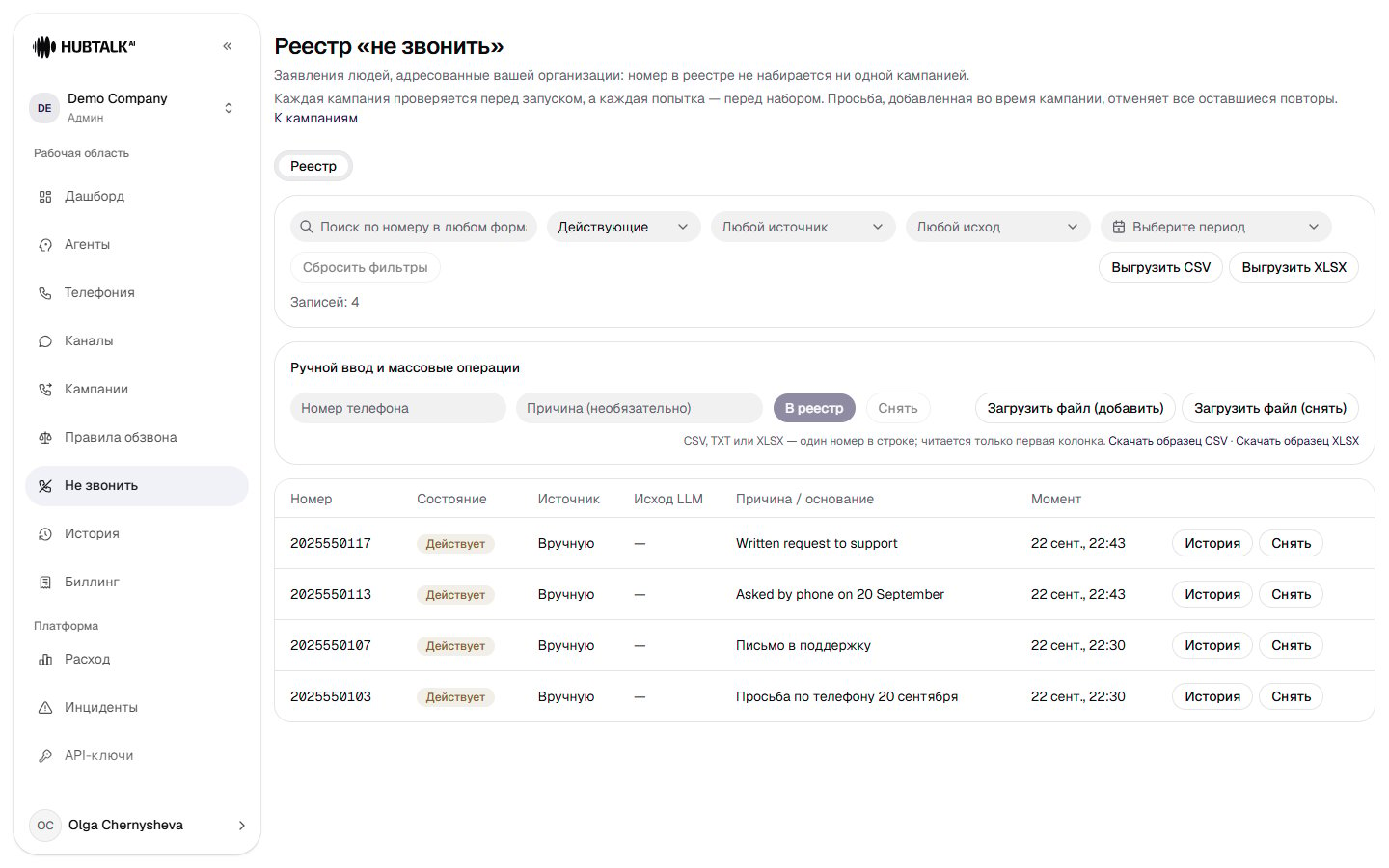
Как реестр защищает кампании
- Перед запуском каждая кампания сверяет свои контакты с реестром. Если совпадения есть, мастер просит решить, что с ними делать, — см. «Совпадения с реестром «не звонить»».
- Перед каждым набором номер проверяется ещё раз. Поэтому номер, добавленный в реестр во время кампании, больше не набирается: все оставшиеся повторы по нему отменяются.
- Номер сравнивается по последним 10 цифрам, поэтому формат записи не важен:
+1 (202) 555-0117,12025550117и2025550117— один и тот же номер.
Как номер попадает в реестр
У каждой записи есть источник — колонка «Источник» в таблице:
Автоматические записи — все, кроме ручных и загруженных, — появляются по итогам звонка: исходящего, входящего и звонка через API. У такой записи в колонке «Сниппет» есть фрагмент транскрипта, на основании которого номер попал в реестр. Тестовые звонки из кабинета реестр не пополняют.
Исход модели. У записей от модели в колонке «Исход LLM» стоит «Уверенный отказ» или «Не уверен». Номер с исходом «не уверен» тоже не набирается, но запись попадает в «Очередь просмотра»: найдите её фильтром исходов, проверьте сниппет и нажмите «Подтвердить» — у записи появится отметка «просмотрено». Если модель решила, что отказа нет, запись не создаётся.
Найти номер
- Поиск по номеру в любом формате — достаточно части номера.
- Фильтр состояния: «Действующие» (по умолчанию), «Снятые» или «Все».
- Фильтры источника, исхода модели и периода.
- «Сбросить фильтры» возвращает вид по умолчанию.
Добавить и снять номер вручную
В блоке «Ручной ввод и массовые операции»:- Введите номер в поле «Номер телефона» и, если нужно, «Причину» — например, «Письмо в поддержку».
- Нажмите «В реестр», чтобы добавить номер, или «Снять», чтобы убрать его из реестра.
Загрузить файл
- «Загрузить файл (добавить)» — добавляет в реестр все номера из файла.
- «Загрузить файл (снять)» — снимает все номера из файла.
.xls не принимается — сохраните файл как .xlsx или .csv. Образцы — ссылки «Скачать образец CSV» и «Скачать образец XLSX» под кнопками.
После загрузки кабинет показывает отчёт: «Применено», «Пропущено», «Нечитаемых» и «Дублей». Пропускаются номера, которые уже в реестре (при добавлении) или которых в нём нет (при снятии); нечитаемые — строки, из которых не извлекается 10-значный номер; дубли — номера, повторённые в файле.
Триггер-фразы и модель
У организаций с профилем рынка США у раздела есть вторая вкладка — «Захват»: она задаёт, как номера попадают в реестр из звонков.- «Триггер-фразы организации» действуют поверх платформенного набора. Пустой список — работает платформенный набор; правка действует сразу, без перезапуска.
- «Классификация моделью» — модель, которая принимает решение по кандидату от триггер-фраз. Без модели номер в реестр заносят сами фразы.
- «Промпт классификатора» — каждая правка сохраняется как новая версия с автором и моментом, и каждая запись реестра ссылается на версию, по которой принято решение.
- «Что действует сейчас» — итог: сколько фраз работает и какие статусы и поля считаются отказом.