

Публикация и версии
Цель модуля: понять, что именно уходит в бой, и уметь вернуться назад.
1
Нажали «Опубликовать vN»
Кнопка в шапке редактора и пункт «Опубликовать с заметкой…» в меню стрелки рядом с ней открывают одно и то же окно публикации. Несохранённые правки сначала сохраняются; если сохранить не удалось, окно не откроется, и редактор скажет почему. Когда черновик не отличается от опубликованной версии, кнопка неактивна.
2
Окно публикации
В окне две строки. Схема — есть ли ошибки во вкладке «Проверка»; пока они есть, кнопка публикации неактивна, а «Показать ошибки» ведёт к ним. Проверка сценариями — пройдена, не пройдена, не запускалась или агент изменён после проверки. Она публикацию не блокирует: если проверка не пройдена, кнопка называется «Всё равно опубликовать». Ниже — необязательное поле «Что изменилось»: заметка попадёт в историю версий.
3
Черновик становится версией
При нажатии платформа ещё раз проверяет черновик целиком, включая настройки провайдеров (см. ниже). Есть ошибки — публикации нет, редактор покажет их число. Нет — черновик становится новой версией. Если за это время агента опубликовали из другой вкладки, редактор предупредит, что агент опубликован в другом месте, — проверьте черновик и опубликуйте снова.
4
Идущие звонки не прерываются
Звонки, которые идут в этот момент, заканчиваются на своей версии: снапшот версии иммутабелен. Окно публикации так и пишет: «Новые звонки пойдут на vN. Звонки, которые уже идут, закончатся на vN−1».
5
Следующие звонки идут по новой версии
Каждый новый звонок берёт текущую опубликованную версию, в том числе звонки идущих кампаний: кампания версию агента при запуске не закрепляет. Ставить кампанию на паузу ради правки не нужно.
6
Откат при необходимости
В «Истории версий» (меню стрелки рядом с «Опубликовать vN») любую версию можно посмотреть, сравнить с черновиком и восстановить. Восстановление загружает документ версии в черновик и заменяет текущий черновик; опубликованная версия при этом не меняется. В бой восстановленный вариант выходит обычной публикацией — новой версией. А чтобы просто выбросить правки черновика, выберите в том же меню «Отменить изменения — вернуться к vN».
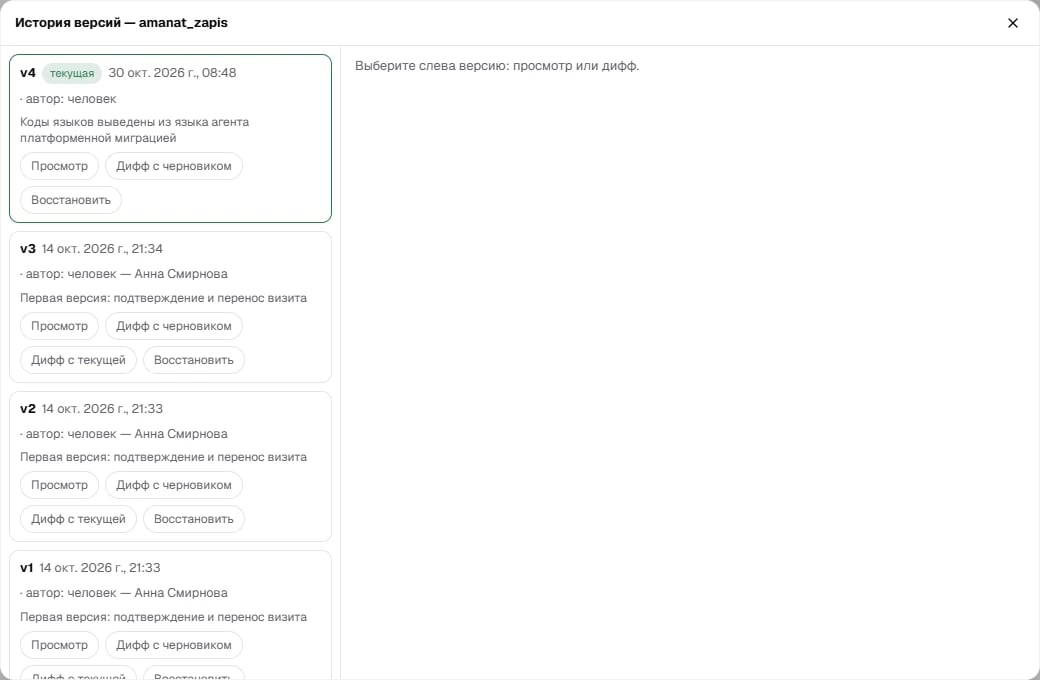
История версий: версия, дата, автор (человек, человек + Copilot или платформа) и заметка. «Дифф с черновиком» показывает, чем текущая правка отличается от версии. Совет: смотрите его перед каждой публикацией.
Что фиксируется в версииНе только граф: в снапшот попадают модели, голос, ASR, настройки звонка, привязки баз знаний, наблюдатели и развёрнутые компоненты. Поэтому правка справочника или библиотечного компонента не меняет поведение уже опубликованной версии — она подхватится при следующей публикации. Это ровно то, что нужно на проде: ничто не «уезжает» само.Исключений два. Словарь правок фраз организации действует на опубликованных агентов со следующего звонка, без перепубликации. А окно обзвона организации применяется ко всем кампаниям сразу, включая запущенные.
Проверка настроек провайдеров
Валидация проверяет не только граф. При публикации, при запуске кампании и при создании демо-ссылки платформа собирает те же объекты распознавания и синтеза, что и настоящий звонок — только вхолостую, без сети — и показывает находки до того, как агент уедет в работу. Так ловится то, что иначе вскрылось бы на первом же живом звонке. Эти находки — ошибки, они блокируют публикацию:- поставщик распознавания или синтеза не принимает настройки модели — с ними звонок упал бы на старте;
- значение параметра голоса, распознавания или модели вне допустимого для неё диапазона;
- не найдена база знаний или не найден аудиофайл, на которые ссылается сценарий;
- агент-назначение перевода не опубликован — перевод ушёл бы в никуда.
Смысл проверки в том, чтобы вы узнали о сломанной настройке на своём экране, а не из записи разговора с клиентом.
ПрактикаОпубликуйте своего агента с заметкой «учебная сборка v1» в поле «Что изменилось». Затем измените приветствие, посмотрите «Дифф с черновиком» и опубликуйте v2. Восстановите v1 в черновик, опубликуйте его как v3 и убедитесь, что приветствие вернулось.